Windows 7网络适配器是操作系统与网络硬件之间的关键桥梁,负责计算机与局域网、互联网之间的数据传输,作为网络连接的核心组件,它通常以网卡形式存在,包括集成在主板上的有线网卡、无线网卡,或通过PCIe接口独立扩展的网卡,适配器的性能和状态直接影响网络访问速度、稳定性和安全性,因此正确理解和管理网络适配器对日常使用至关重要。

网络适配器的类型与功能
Windows 7支持多种类型的网络适配器,主要分为有线和无线两大类,有线适配器通常通过RJ45接口连接网线,提供稳定的有线网络连接,适用于台式电脑或对网络稳定性要求较高的场景;无线适配器则通过Wi-Fi信号连接无线网络,支持802.11a/b/g/n等协议,常见于笔记本电脑和移动设备,系统还支持虚拟适配器,如VPN虚拟适配器或虚拟机中的网络适配器,用于实现远程访问或网络隔离功能。
适配器的核心功能包括数据封装与解封装、MAC地址管理、信号调制与解调等,当计算机发送数据时,适配器将数据包封装为符合网络协议的帧,并通过物理介质传输;接收数据时,则逆向解封装并提交给操作系统,适配器通过唯一的MAC地址标识设备身份,确保数据准确送达目标主机。
网络适配器的管理方法
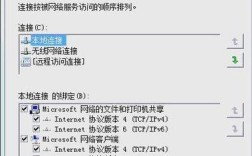
在Windows 7中,用户可通过“网络和共享中心”管理适配器,右键点击任务栏网络图标,选择“打开网络和共享中心”,点击“更改适配器设置”即可查看所有网络适配器,每个适配器以图标形式显示,连接状态下显示为蓝色,断开时为灰色,双击适配器图标可打开“状态”窗口,查看连接速度、数据发送量、接收量等信息,或点击“属性”按钮配置IP地址、DNS服务器等参数。
适配器的高级设置功能允许用户优化网络性能,在“属性”窗口中勾选“Internet协议版本4(TCP/IPv4)”,点击“属性”后可手动设置IP地址(如192.168.1.100)或选择“自动获取IP地址”;在“高级”选项卡中,可调整连接速度、双工模式,或启用巨型帧、流控制等高级功能以提升数据传输效率,对于无线适配器,还可管理首选网络列表、设置加密类型(如WPA2-PSK)和信号强度阈值。

常见问题与解决策略
网络适配器可能出现无法识别、频繁断开、速度缓慢等问题,若适配器未在设备管理器中显示,可能是驱动程序损坏或硬件故障,可通过“设备管理器”更新或重新安装驱动程序;若显示黄色感叹号,可尝试回滚驱动程序或卸载后重启让系统自动重装,对于无线适配器,信号弱时可调整天线方向、更换信道或升级更高增益的天模;有线连接异常时,需检查网线接口是否松动或更换网线。
| 问题现象 | 可能原因 | 解决方法 |
|---|---|---|
| 适配器无法识别 | 驱动程序缺失或硬件故障 | 在设备管理器中更新驱动程序,或重新插拔适配器硬件 |
| 网络频繁断开 | 信号干扰或电源管理设置 | 关闭无线适配器的“允许计算机关闭此设备以节约电源”选项 |
| 速度远低于标称值 | 双工模式不匹配或网线问题 | 在高级设置中将双工模式改为“全双工”,或更换超五类以上网线 |
相关问答FAQs
Q1: 如何在Windows 7中禁用或启用网络适配器?
A1: 右键点击“网络和共享中心”中的适配器图标,选择“禁用”即可暂时关闭网络连接,再次右键点击选择“启用”可恢复,禁用适配器可避免网络冲突或节省电量,但会导致网络中断。
Q2: 无线网络适配器连接速度慢怎么办?
A2: 首先检查路由器位置是否远离障碍物和干扰源(如微波炉),尝试更换Wi-Fi信道;其次在适配器属性中更新驱动程序,或调整无线模式为“802.11n”;若问题依旧,可能是信号弱,建议使用Wi-Fi信号增强器或改用有线连接。