连接无线网络打印机是现代办公和家庭环境中提升效率的重要一步,它摆脱了线缆束缚,允许多设备共享打印资源,整个过程涉及准备工作、打印机与网络连接、设备添加驱动以及常见问题排查等环节,以下将详细展开操作步骤和注意事项,帮助用户顺利完成连接。

前期准备工作
在开始连接前,需确保硬件设备和网络环境满足基本要求,这是后续操作的基础。
- 打印机与网络设备检查:确认打印机支持无线功能(通常具备Wi-Fi标志或内置无线模块),并处于正常工作状态(电源正常、墨盒/硒鼓充足),检查路由器是否正常工作,网络名称(SSID)和密码是否明确,建议将路由器放置在打印机与使用设备信号覆盖良好的区域,避免距离过远或障碍物过多导致信号弱。
- 设备兼容性确认:确保电脑、手机等终端设备与打印机在系统版本上兼容(如Windows、macOS、iOS、Android等),并准备好打印机的驱动程序安装包(可从打印机品牌官网下载,或使用随机附带的光盘/USB安装包)。
- 网络环境要求:无线打印机支持2.4GHz和5GHz频段,部分型号仅支持2.4GHz,需确认路由器频段与打印机匹配,若企业网络有MAC地址过滤或SSID隐藏功能,需提前获取打印机的MAC地址并解除限制,或临时开启SSID广播。
打印机与无线网络连接
将打印机接入网络是实现无线打印的核心步骤,不同品牌和型号的打印机操作界面略有差异,但整体流程相似。
通过打印机控制面板连接(推荐操作)
大部分无线打印机自带液晶显示屏和按键,可通过菜单直接配置网络,步骤如下:
- 开启无线功能:长按打印机电源键启动,进入“设置”或“网络设置”菜单,选择“无线网络设置”或“Wi-Fi设置”,启用无线功能。
- 搜索网络:选择“无线设置向导”或“网络搜索”,打印机自动扫描周围可用Wi-Fi网络,显示列表。
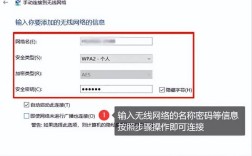
- 选择网络并输入密码:在列表中找到路由器的SSID(如“HomeWiFi”),选中后进入密码输入界面,使用按键输入Wi-Fi密码(区分大小写),确认连接。
- 验证连接状态:等待1-2分钟,打印机屏幕显示“已连接”或显示IP地址(如192.168.1.100),表明网络连接成功,若连接失败,检查密码是否正确或路由器是否开启DHCP服务(自动分配IP地址)。
通过WPS按钮快速连接(适用于支持WPS的路由器)
WPS(Wi-Fi Protected Setup)可简化配对过程,无需输入密码:
- 启动WPS功能:在路由器上按下WPS按钮(通常标注为WPS或Wi-Fi Protected Setup),指示灯开始闪烁(表示进入配对模式,持续时间约2分钟)。
- 启动打印机WPS:在打印机控制面板进入“无线设置”,选择“WPS连接”,打印机自动搜索并连接路由器,待指示灯稳定或屏幕显示连接成功,完成配对。
通过电脑连接打印机(适用于无屏幕的简易型号)
部分基础款无线打印机无屏幕,需借助电脑临时配置:
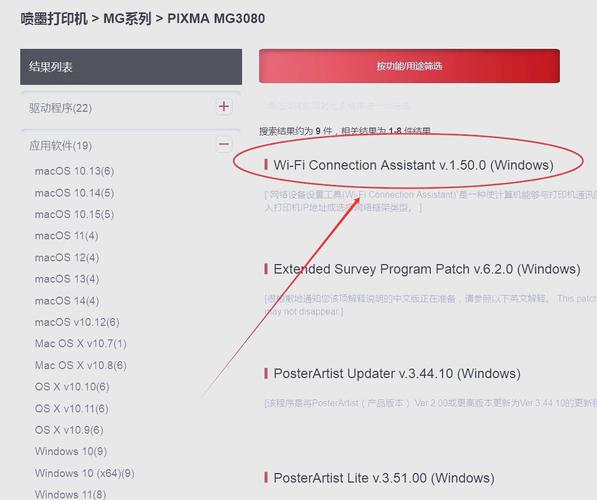
- 用USB线连接:通过USB线将打印机与电脑连接,安装驱动程序(选择“无线安装”选项),驱动程序会引导用户输入Wi-Fi信息并完成网络配置。
- 断开USB线:配置完成后,拔掉USB线,打印机将自动连接至指定Wi-Fi网络,后续可通过无线方式使用。
在终端设备添加打印机并安装驱动
打印机接入网络后,需在电脑、手机等设备上添加打印机并安装驱动,才能实现打印功能。
在Windows系统添加打印机
- 通过设置添加:
- 打开“设置”>“蓝牙和其他设备”>“打印机”,点击“添加打印机或扫描仪”。
- 系统自动搜索网络中的打印机,找到目标打印机后点击“添加”,若未搜索到,点击“我需要的打印机未列出”,选择“按名称选择共享打印机”,输入打印机的IP地址(如\192.168.1.100)或网络路径。
- 按提示安装驱动,若系统未自动安装,可手动从官网下载对应型号的驱动程序安装。
- 通过控制面板添加:
- 打开“控制面板”>“设备和打印机”>“添加打印机”,选择“添加网络、无线或Bluetooth打印机”。
- 后续步骤与设置添加类似,根据提示完成驱动安装。
在macOS系统添加打印机
- 通过系统偏好设置:
- 打开“系统偏好设置”>“打印机和扫描仪”,点击“+”号添加打印机。
- 在列表中选择目标打印机(若未显示,点击“IP”选项,输入打印机IP地址,协议选择“HP JetDirect(Socket)”或“LPD”,根据打印机品牌选择)。
- 系统自动识别并安装驱动,若失败,需下载macOS专用驱动安装。
在手机/平板添加打印机
- iOS设备:确保手机与打印机连接同一Wi-Fi,打开“设置”>“通用”>“打印机”,或进入“照片”“备忘录”等应用,点击“分享”图标>“打印”,选择“打印机”>“选项”>“选择打印机”,手动添加打印机(需输入IP地址)或通过AirPrint功能直接添加(支持AirPrint的打印机无需额外驱动)。
- Android设备:下载打印机品牌官方APP(如HP Smart、Epson iPrint),或通过“设置”>“连接和共享”>“打印”>“添加打印机”,输入打印机IP地址完成添加,部分APP支持通过Wi-Fi Direct直连(无需路由器)。
常见问题排查与解决
连接过程中可能遇到各种问题,以下为典型故障及解决方法:
| 问题现象 | 可能原因 | 解决方法 |
|---|---|---|
| 打印机无法搜索到Wi-Fi网络 | 路由器未开启SSID广播;打印机距离过远 | 在路由器设置中开启SSID广播;将打印机靠近路由器或使用Wi-Fi信号放大器 |
| 连接Wi-Fi后显示“获取IP失败” | 路由器DHCP服务关闭;IP冲突 | 登录路由器管理界面,启用DHCP服务;在打印机网络设置中手动配置静态IP地址 |
| 电脑搜索不到打印机 | 设备与打印机不在同一网络;防火墙拦截 | 确保终端设备与打印机连接同一Wi-Fi;关闭电脑防火墙或添加打印机例外 |
| 打印任务发送失败 | 驱动安装错误;打印机脱机 | 重新安装最新驱动程序;检查打印机状态,确保“在线”且无卡纸等故障 |
| 手机无法连接打印机 | 不支持AirPrint;APP版本过旧 | 下载官方APP并登录账户;更新手机系统和APP至最新版本 |
相关问答FAQs
Q1: 无线打印机连接后,其他设备无法使用怎么办?
A: 首先确认所有设备是否连接同一Wi-Fi网络;若网络正常,检查打印机是否开启“共享打印”功能(在电脑的“设备和打印机”中右键点击打印机,选择“打印机属性”>“共享”,勾选“共享这台打印机”);企业网络还需确认IP地址是否在允许访问的范围内,或联系IT管理员配置权限。
Q2: 打印机连接Wi-Fi后频繁断开,如何解决?
A: 可能原因包括:信号干扰(远离微波炉、蓝牙设备等)、路由器信道拥堵(登录路由器管理界面,更换Wi-Fi信道)、打印机固件版本过旧(访问官网下载最新固件升级),若问题依旧,可尝试恢复打印机网络设置(进入“恢复设置”选择“恢复网络默认”),然后重新连接Wi-Fi。
通过以上步骤,用户可顺利完成无线网络打印机的连接和使用,享受便捷的无线打印体验,若遇到复杂故障,建议联系打印机品牌官方客服获取技术支持。