笔记本电脑连接无线网络已成为日常工作和生活中的基本需求,不同操作系统和设备型号的操作步骤略有差异,但核心流程相似,以下将分步骤详细说明主流操作系统下连接无线网络的方法,并针对常见问题提供解决方案。
(图片来源网络,侵删)
准备工作
在连接无线网络前,需确保满足以下条件:1. 笔记本电脑具备无线网卡功能(绝大多数现代笔记本已内置);2. 网络环境中有可用的无线信号(如家庭路由器、公共Wi-Fi);3. 知晓目标无线网络的名称(SSID)和密码(部分公共网络无需密码),若无线网卡未启用,可通过键盘快捷键(如Fn+F5/F12,具体型号查阅说明书)或在“设备管理器”中检查网卡状态。
Windows系统连接步骤
以Windows 10/11为例,连接过程如下:
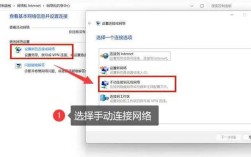
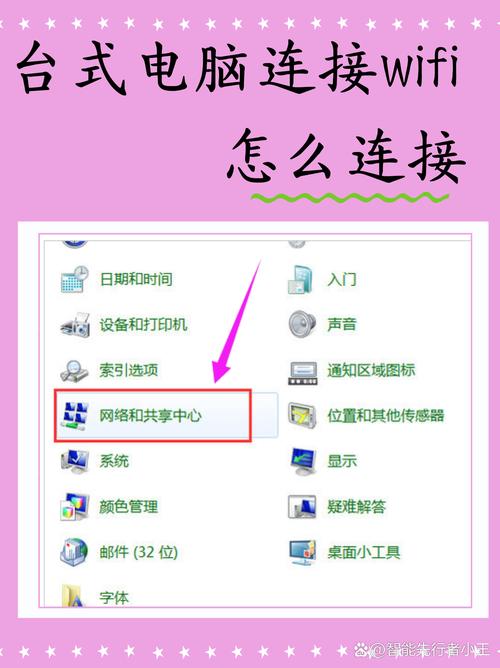
- 打开网络设置:点击任务栏右下角的网络图标(形状为📶),或在“设置”中进入“网络和Internet”选项。
- 选择可用网络:在弹出的网络列表中,找到目标无线网络名称(SSID),点击“连接”。
- 输入密码:在密码输入框中输入正确的无线密码,勾选“显示密码”可核对输入是否正确,点击“下一步”。
- 连接验证:系统自动验证密码并连接,成功后网络图标将显示为已连接状态,并显示信号强度,若连接失败,可能是密码错误、信号弱或路由器故障,需逐一排查。
macOS系统连接步骤
苹果macOS系统的操作流程更为简洁:
- 进入网络偏好设置:点击屏幕左上角的苹果菜单,选择“系统偏好设置”,再点击“网络”。
- 选择无线网络:在左侧列表中选择“Wi-Fi”,点击“打开Wi-Fi”按钮(若已开启则跳过)。
- 查找并连接网络:点击“高级”按钮,在“Wi-Fi”标签页中查看可用网络列表,选择目标网络后点击“好”,返回主界面点击“连接”。
- 输入密码:在弹出的密码框中输入密码,点击“加入”即可完成连接,macOS会自动记住已连接的网络,下次开机时自动搜索并连接。
Linux系统连接步骤
以Ubuntu为例,Linux系统通常通过图形界面或命令行操作:
(图片来源网络,侵删)
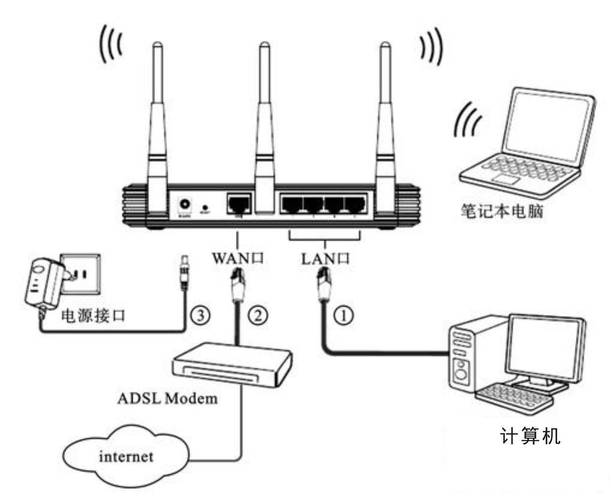
- 图形界面操作:点击右上角网络图标,选择“无线”列表中的目标网络,输入密码后点击“连接”。
- 命令行操作(适用于高级用户):使用
nmcli命令,nmcli dev wifi connect "网络名称" password "密码",若需保存密码可添加--ask参数。
公共Wi-Fi连接注意事项
连接公共无线网络(如商场、机场)时,需注意以下安全事项:
- 确认网络来源:向工作人员确认官方Wi-Fi名称,避免连接恶意仿冒热点。
- 开启VPN:使用虚拟专用网络加密数据传输,防止信息泄露。
- 避免敏感操作:尽量避免网上银行、支付等操作,如需使用确保网址为“https”开头。
- 关闭自动连接:在系统设置中关闭“自动连接到已知网络”功能,减少连接风险。
常见问题排查
若无法连接无线网络,可按以下步骤排查:
- 检查硬件开关:确认笔记本无线网卡已启用(部分型号有物理开关)。
- 重启设备:重启路由器和笔记本电脑,解决临时性故障。
- 更新驱动程序:通过设备管理器更新无线网卡驱动,或访问笔记本官网下载最新驱动。
- 忘记网络后重连:在“网络设置”中找到“已保存的网络”,删除目标网络后重新搜索并连接。
相关问答FAQs
问题1:为什么我的笔记本搜索不到无线网络?
解答:可能原因包括:无线网卡未启用(需通过快捷键或设备管理器开启);距离路由器过远导致信号弱;路由器故障或未开启无线功能;系统驱动异常(需更新或重装网卡驱动),建议先检查网卡状态,尝试靠近路由器搜索,或重启设备后重试。
问题2:连接Wi-Fi后提示“无Internet访问”怎么办?
解答:此问题通常由密码错误、IP冲突或路由器设置导致,可尝试以下方法:1. 重新输入密码;2. 在网络设置中选择“忘记此网络”,然后重新连接;3. 重启路由器;4. 登录路由器管理界面,检查DHCP服务是否正常开启;5. 手动配置IP地址(如设置为静态IP),若仍无法解决,可能是运营商网络问题,需联系客服咨询。

(图片来源网络,侵删)