要将小米无人机的图像实现全屏显示,需根据设备类型(手机或平板)及操作系统(iOS或Android)选择合适的方法,同时注意不同场景下的操作细节和兼容性问题,以下是具体操作步骤、注意事项及常见问题解答,帮助用户顺利完成全屏设置。
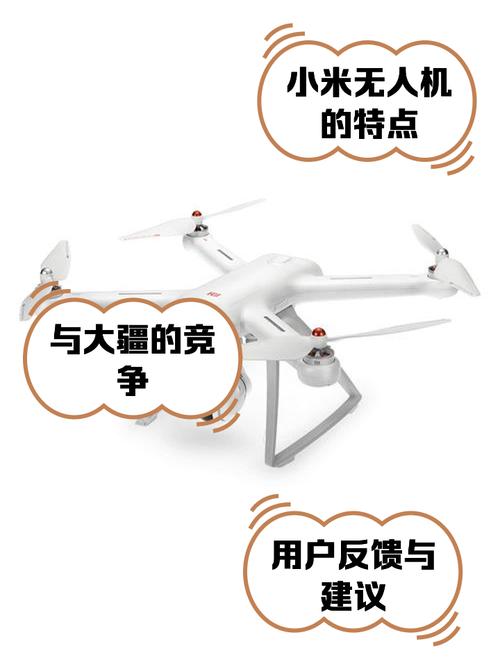
(图片来源网络,侵删)
手机端全屏显示方法
Android系统操作步骤
小米无人机配套的App(如“小米无人机”或“MI Drone”)在Android设备上通常支持全屏模式,操作流程如下:
- 步骤1:连接无人机
打开无人机遥控器,确保手机与遥控器通过Wi-Fi或数据线连接成功,启动App,进入主界面等待无人机连接状态显示“已连接”。 - 步骤2:进入飞行界面
点击App内的“开始飞行”或“相机”按钮,进入实时图像预览界面。 - 步骤3:启用全屏模式
- 手势操作
在预览界面用双指从屏幕左右边缘向内滑动(部分小米手机支持此手势),或从顶部状态栏向下拉出通知栏,点击“全屏”图标(通常为矩形框形状)。 - 菜单设置
点击预览界面的“设置”图标(齿轮状),在显示设置中找到“全屏显示”选项并开启,部分旧版本App需点击“更多”菜单选择“全屏模式”。
- 手势操作
- 步骤4:退出全屏
从屏幕顶部或底部边缘向内滑动,或按返回键退出全屏。
iOS系统操作步骤
iOS设备由于系统限制,需通过特定方式实现全屏:
- 步骤1:连接与启动
同Android系统,确保无人机连接后打开App,进入相机预览界面。 - 步骤2:使用iOS原生全屏功能
- 控制中心操作
从右上角下滑打开控制中心,点击“屏幕镜像”或“画中画”图标,选择“全屏模式”。 - App内设置
部分小米无人机App版本支持在预览界面点击“扩展”按钮(箭头向上图标),将画面扩展至全屏,若未显示该选项,需更新App至最新版本。
- 控制中心操作
- 步骤3:注意事项
iOS系统可能因分屏功能限制导致全屏异常,建议在“设置-通用-辅助功能-缩放”中关闭“画中画”功能,避免冲突。
平板端全屏显示优化
平板设备屏幕较大,全屏显示效果更佳,操作与手机类似,但需注意以下细节:
- 分屏适配
部分安卓平板(如小米平板)支持分屏功能,若App意外进入分屏模式,可从屏幕边缘拖动分界线至屏幕边缘退出,或在多任务界面关闭分屏窗口。 - 横竖屏锁定
飞行时建议锁定屏幕方向(通过“设置-显示-屏幕旋转”关闭自动旋转),避免无人机图像因屏幕翻转而中断全屏。 - 性能优化
平板运行多任务时可能影响图像流畅度,全屏前建议关闭后台其他App,确保无人机传输数据稳定。
不同场景下的全屏技巧
- 强光环境
全屏模式下可开启App内的“亮度增强”功能(在相机设置中),或佩戴遮光眼镜,避免屏幕反光影响图像观察。 - 夜间飞行
关闭“自动调节亮度”选项,手动降低屏幕亮度至舒适水平,防止光线过亮暴露飞行位置。 - 直播或录制
全屏状态下,点击“录制”按钮可直接开始录制全屏视频,但需确保存储空间充足(建议至少预留10GB)。
常见问题及解决方法
全屏后图像黑屏或卡顿
- 原因分析
信号干扰、设备内存不足或App版本过旧可能导致黑屏;卡顿多因传输带宽不足。 - 解决步骤
- 检查无人机与遥控器距离,避免超出信号范围(通常建议控制在500米内)。
- 重启手机和无人机App,或清理手机内存(关闭后台应用)。
- 更新App至最新版本,或在“设置-相机”中降低图像分辨率(如从4K降至1080p)。
全屏模式下无法操作控制按钮
- 原因分析
全屏可能隐藏虚拟控制按钮,或系统手势冲突。 - 解决步骤
- 从屏幕边缘向内滑动调出控制栏(部分App设计为隐藏式控制面板)。
- 在App设置中开启“显示悬浮控制按钮”,或关闭手机系统的“手势导航”,改用虚拟键操作。
相关问答FAQs
问题1:为什么我的小米无人机App在安卓手机上全屏后出现黑屏?
解答:黑屏通常由信号中断或App兼容性问题导致,首先检查无人机与遥控器的连接状态,确保信号强度正常;其次尝试退出App后重进,或卸载重装最新版App,若问题依旧,可能是手机系统版本过低,建议升级系统至Android 10及以上。
(图片来源网络,侵删)
问题2:iOS设备全屏显示时如何退出画中画模式?
解答:iOS设备在无人机App中可能因系统设置自动开启画中画,从屏幕左上角向右下滑出控制中心,点击“画中画”图标关闭即可,若无法关闭,可进入“设置-通用-辅助功能-画中画”,关闭“自动开启”选项,之后全屏显示时将不会出现画中画窗口。

(图片来源网络,侵删)