
在Windows操作系统中,网络驱动器是一项非常实用的功能,它允许用户将远程计算机上的共享文件夹映射为本地驱动器,从而像访问本地硬盘一样便捷地访问网络资源,这一功能不仅简化了跨文件的访问流程,还提高了团队协作和数据共享的效率,本文将详细介绍Windows网络驱动器的概念、设置方法、使用技巧及常见问题解决方法,帮助用户更好地理解和应用这一功能。
网络驱动器的本质是通过网络协议(如SMB/CIFS)将远程共享资源与本地计算机建立逻辑连接,当用户映射网络驱动器后,系统会为其分配一个盘符(如Z:),之后在“此电脑”中即可看到该驱动器图标,双击即可访问其中的文件和文件夹,这种访问方式的优势在于无需每次都输入网络路径或通过“网络”浏览节点,尤其对于频繁访问特定共享资源的用户来说,能显著提升操作效率。
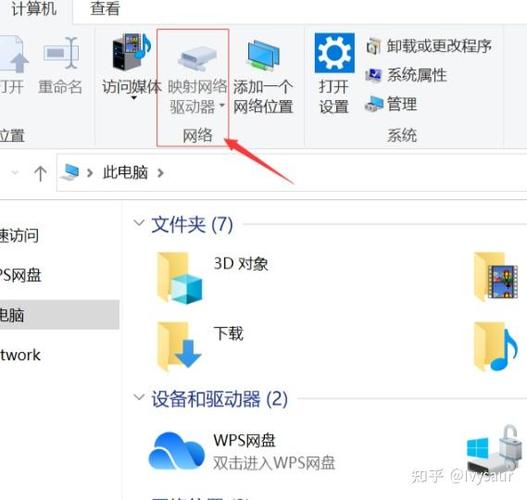
在设置网络驱动器之前,需要确保满足几个前提条件:目标计算机必须已启用文件共享,并且共享文件夹已正确设置权限;本地计算机与远程计算机需处于同一局域网内,或通过VPN等方式建立网络连接;用户需要拥有访问共享资源的合法账户和密码,以Windows 10/11为例,映射网络驱动器的操作步骤如下:打开“此电脑”,点击“计算机”选项卡下的“映射网络驱动器”按钮,在弹出的对话框中选择驱动器盘符,然后在“文件夹”栏中输入共享路径(格式为\计算机名\共享名)或点击“浏览”查找目标共享,如果需要使用其他用户账户访问,可勾选“使用其他凭据”选项,最后点击“完成”即可完成映射,需要注意的是,若勾选“登录时重新连接”选项,系统会在每次开机时自动尝试连接该驱动器,适合固定网络环境使用。
网络驱动器的权限管理是确保数据安全的关键,共享文件夹的权限分为“共享权限”和“NTFS权限”两部分,两者共同决定用户对资源的访问级别,共享权限设置为“读取”而NTFS权限设置为“完全控制”,最终用户实际权限为“读取”,因为系统会取两者中较为严格的权限,在设置共享时,建议遵循“最小权限原则”,仅授予用户必要的操作权限,避免数据泄露或误操作,若遇到无法访问网络驱动器的情况,可依次检查网络连接、共享路径是否正确、账户权限是否足够,以及防火墙是否阻止了相关端口(默认为445端口)。
为了提升使用体验,用户还可以掌握一些实用技巧,通过“net use”命令行工具可以更灵活地管理网络驱动器,如“net use Z: \server\share /persistent:yes”表示将Z盘映射为持久连接,开机自动重连;若需要断开连接,可使用“net use Z: /delete”命令,对于需要频繁访问多个网络驱动器的用户,可通过批处理脚本实现一键映射,Windows的“脱机文件”功能允许用户在网络断开时仍能访问网络驱动器中的内容,并在网络恢复后自动同步更改,这一功能特别适合移动办公场景。
网络驱动器在使用过程中也可能遇到一些问题,映射成功后访问速度较慢,这通常是由于网络延迟、服务器性能或开启了“脱机文件”同步功能所致,可通过关闭同步功能或优化网络环境改善;若出现“找不到网络路径”错误,可能是目标计算机未开启文件共享或网络发现功能,需在“控制面板”的“网络和共享中心”中检查相关设置;若共享资源位于不同工作组或域中,可能需要手动配置计算机信任关系或使用完整的域名进行访问。
在安全性方面,虽然网络驱动器方便了数据共享,但也存在潜在风险,建议用户定期更改共享账户密码,并启用强密码策略;对于敏感数据,可考虑使用加密共享文件夹或通过VPN访问;及时更新系统和补丁,防止漏洞被利用,在企业环境中,建议通过组策略统一管理网络驱动器的映射设置,避免员工随意映射未知资源,确保网络安全。
Windows网络驱动器是连接本地与远程资源的桥梁,其正确的设置、权限管理和维护能够显著提升工作效率,无论是家庭局域网共享还是企业团队协作,掌握网络驱动器的使用方法和技巧都能让数据访问变得更加便捷高效,通过合理配置和安全防护,用户可以充分发挥这一功能的优势,同时规避潜在风险,为日常工作和学习带来便利。
相关问答FAQs
Q1: 映射网络驱动器时提示“拒绝访问”,如何解决?
A1: 拒绝访问通常是由于权限不足或账户错误导致,可尝试以下方法:1. 确认输入的用户账户是否有访问共享文件夹的权限;2. 在映射时勾选“使用其他凭据”,并输入目标计算机的管理员账户和密码;3. 检查共享文件夹的“共享权限”和“NTFS权限”是否已授予当前用户相应权限;4. 关闭本地防火墙或添加例外规则(如允许文件共享相关端口)。
Q2: 如何删除已映射的网络驱动器?
A2: 删除网络驱动器的方法有两种:1. 通过图形界面:打开“此电脑”,点击“计算机”选项卡下的“断开网络驱动器”,选择要删除的驱动器后点击“确定”;2. 通过命令行:按Win+R输入cmd,执行net use [驱动器盘符] /delete命令(如net use Z: /delete),若需删除所有持久连接,可使用net use /delete *。











