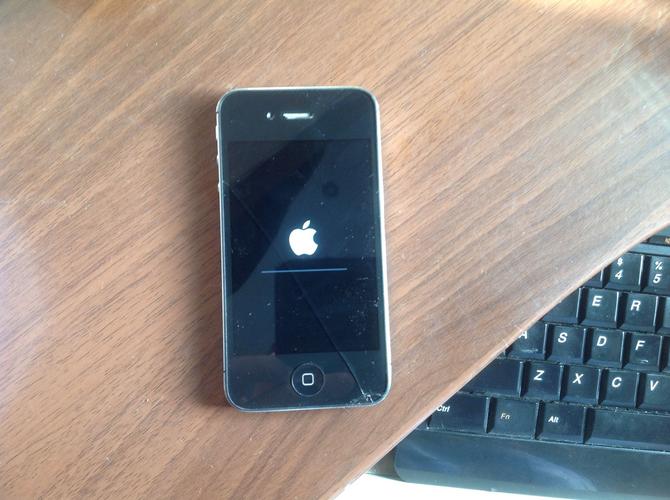
iPhone 4S作为苹果公司推出的一款经典智能手机,尽管已经停产多年,但仍有不少用户因其经典设计和稳定系统而选择继续使用,对于iPhone 4S用户而言,“还原网络”操作通常指的是将设备的网络设置恢复到出厂默认状态,以解决网络连接异常、信号不稳定或配置错误等问题,这一过程不会删除个人数据,但会重置所有网络相关的参数,如Wi-Fi密码、蜂窝网络设置、VPN配置等,以下是关于iPhone 4S还原网络的详细步骤、注意事项及相关问题的解答。
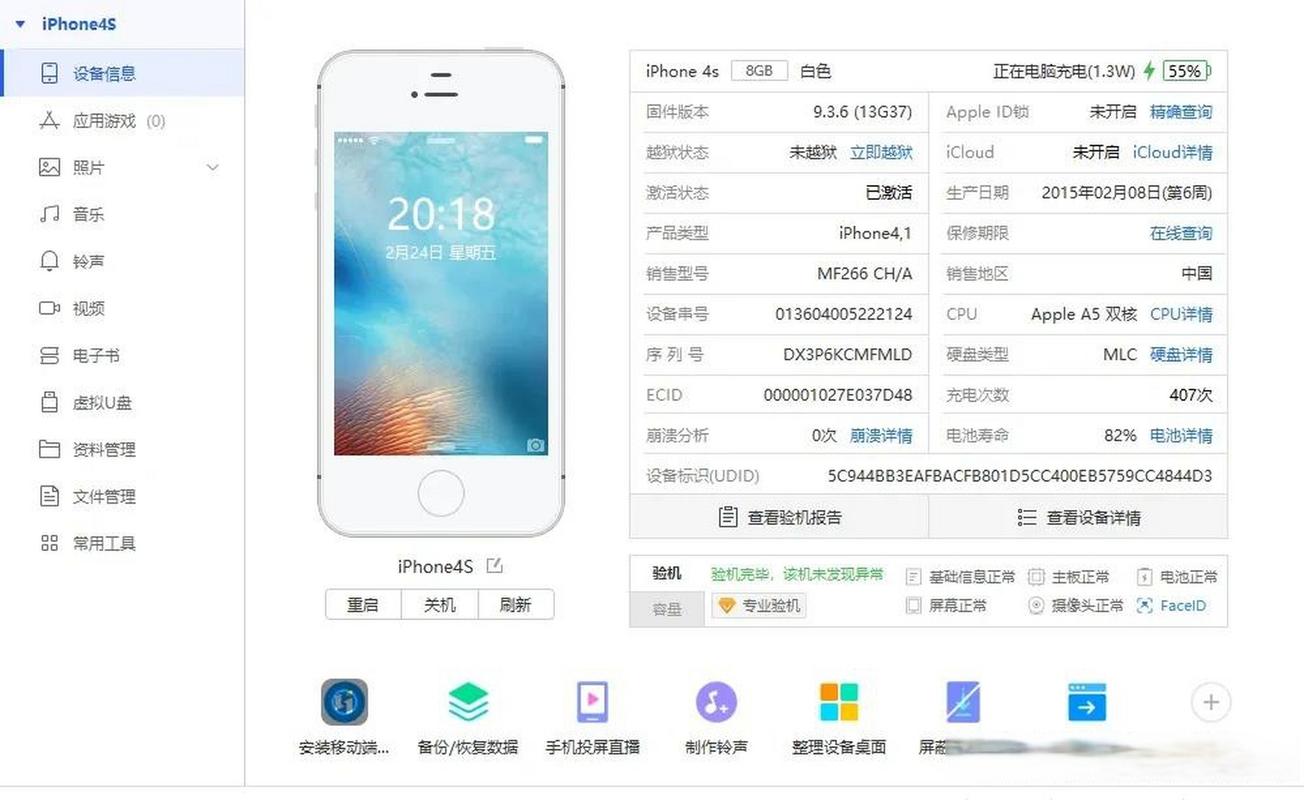
还原网络设置的操作相对简单,用户只需按照以下步骤即可完成:确保iPhone 4S电量充足(建议保持在50%以上),以避免因电量不足导致操作中断,进入“设置”应用,滑动至屏幕底部的“通用”选项并点击,在“通用”菜单中,找到并点击“还原”选项,此时会显示多个还原选项,包括“还原所有设置”“还原网络设置”“还原键盘字典”等,选择“还原网络设置”,系统会弹出确认窗口,提示“还原网络设置将清除所有网络设置,包括Wi-Fi密码、蜂窝网络设置、VPN和APN设置”,点击“还原”即可完成操作,设备将自动重启,重启后网络设置将恢复至初始状态,用户需要重新连接Wi-Fi网络并配置蜂窝网络参数。
需要注意的是,还原网络设置仅影响网络相关配置,不会删除照片、通讯录、应用等个人数据,但在此之前,建议用户备份重要的Wi-Fi密码,尤其是家庭或办公网络的密码,以便重新连接时快速输入,如果设备存在系统故障或越狱问题,单纯还原网络设置可能无法完全解决,此时可能需要考虑恢复出厂设置或刷机,还原网络设置后,蜂窝网络可能需要重新配置APN(接入点名称)以支持移动数据上网,具体参数可咨询运营商获取。
以下是还原网络设置后可能需要重新配置的项目及说明:
| 配置项目 | 说明 |
|---|---|
| Wi-Fi网络 | 需重新搜索并连接Wi-Fi,输入密码 |
| 蜂窝网络APN | 需手动输入运营商提供的APN参数以启用移动数据 |
| VPN配置 | 所有VPN设置将被清除,需重新添加 |
| 蓝牙设备 | 蓝牙配对记录可能被清除,需重新连接设备 |
| 个性化网络设置 | 如DNS代理、HTTP代理等将被重置为默认值 |
在实际操作中,部分用户可能会遇到还原网络设置后问题仍未解决的情况,可尝试进一步排查:检查SIM卡是否松动或损坏,重新插拔SIM卡;更新iOS系统至最新版本(iPhone 4S最高支持iOS 9.3.5);或联系运营商检查网络信号状态,若问题依旧,建议通过iTunes或Finder恢复设备系统,但注意此操作会清除所有数据,需提前备份。
相关问答FAQs
Q1:还原网络设置会删除手机里的照片和联系人吗?
A1:不会,还原网络设置仅重置网络相关的配置,如Wi-Fi密码、蜂窝网络设置等,不会影响照片、通讯录、短信、应用等个人数据,若需彻底清除所有数据,需选择“还原所有设置”或“抹掉所有内容和设置”。
Q2:还原网络设置后移动数据无法使用怎么办?
A2:可能是APN配置丢失导致,进入“设置”>“蜂窝网络”>“蜂窝数据选项”>“蜂窝数据网络”,手动输入运营商提供的APN参数(如中国移动APN为“cmnet”),或联系运营商客服获取正确的配置信息后重新输入即可。