在使用Microsoft Outlook进行邮件收发时,尤其是配置了企业邮箱或IMAP/POP3账户后,用户可能会频繁遇到“输入网络密码”的提示,这一弹窗不仅影响操作效率,还可能暗示账户配置或网络环境存在问题,本文将详细解析Outlook输入网络密码的原因、解决方法及预防措施,帮助用户彻底摆脱频繁弹窗的困扰。
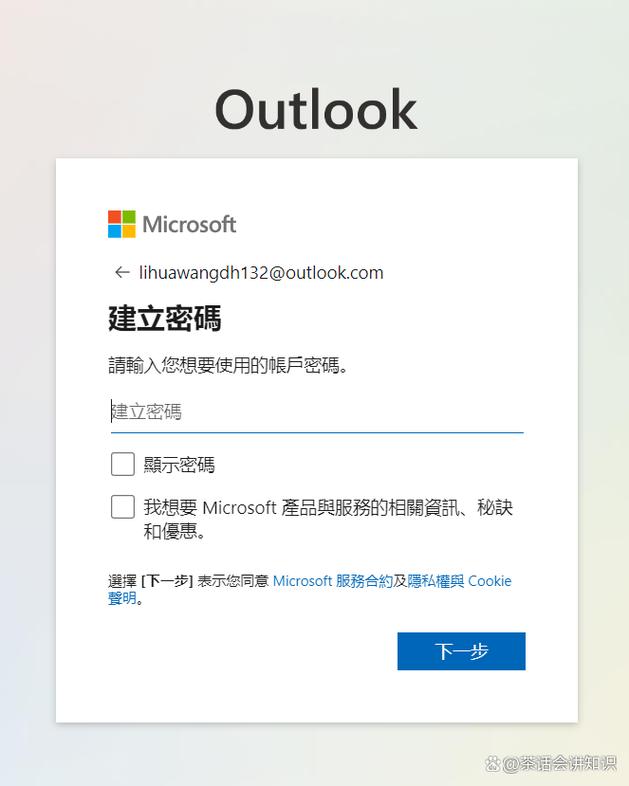
Outlook输入网络密码的常见原因
Outlook提示输入网络密码通常与认证失败或配置错误有关,具体可归纳为以下几类:
-
密码错误或过期
最常见的原因是用户输入的密码不正确,或企业密码策略定期更新导致旧密码失效,部分邮箱服务商(如Exchange服务器)会强制要求定期更改密码,若Outlook未同步最新密码,则会反复提示。 -
账户配置错误
- SMTP/IMAP服务器设置错误:服务器地址、端口号(如IMPS默认993、SMTP默认587)或加密类型(SSL/TLS)配置不当,可能导致认证失败。
- 认证方式不匹配:部分服务器要求“加密密码”或“SPA(安全密码认证)”,若未勾选相关选项,密码验证将失败。
-
记住密码功能失效
Outlook的“记住密码”功能依赖于Windows凭据管理器,若凭据存储损坏、被第三方软件清理,或用户手动删除了保存的凭据,系统将无法自动调用密码,导致弹窗提示。 (图片来源网络,侵删)
 -
网络或服务器问题
- 网络连接不稳定:频繁切换网络(如WiFi/4G)或代理服务器配置错误,可能导致认证中断。
- 服务器端策略限制:企业Exchange服务器可能启用“密码过期提醒”或“账户锁定”策略,连续输错多次密码后账户会被临时冻结。
-
软件或系统冲突
Outlook与其他邮件客户端(如Foxmail)共存时,可能因共享系统资源导致认证冲突;Windows更新或Office补丁也可能破坏凭据存储机制。
分步解决方法
针对上述原因,可按以下步骤逐一排查解决:
(一)基础排查:确认密码与账户状态
-
验证密码正确性
登录网页版邮箱或邮箱服务商提供的官方管理后台,确认当前密码是否正确,若密码已过期,请先重置密码后再配置Outlook。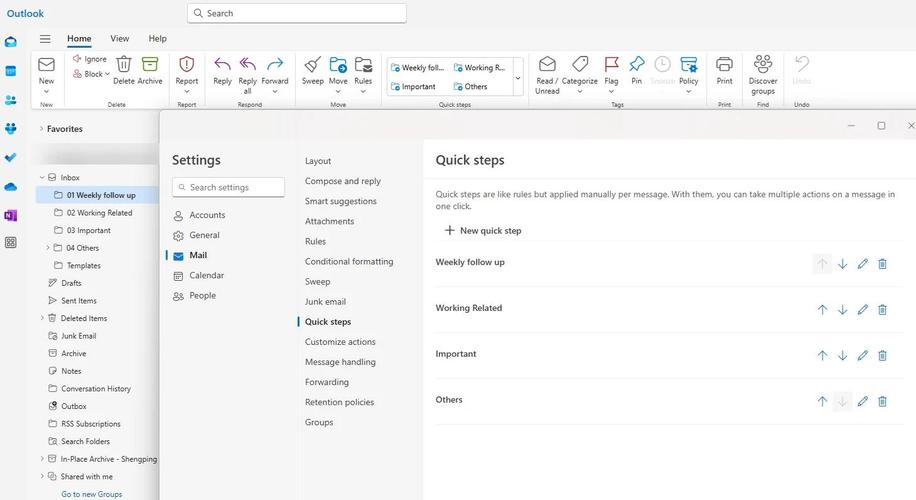 (图片来源网络,侵删)
 -
检查账户锁定状态
联系企业IT管理员或邮箱服务商,确认账户是否因多次输错密码被锁定,或是否启用了“多因素认证(MFA)”,若启用MFA,需在Outlook中配置应用密码(非账户密码)。
(二)账户配置优化
-
修改服务器设置
以Exchange账户为例,正确的配置参数如下:
| 项目 | 配置值(示例) |
|---------------------|-------------------------------|
| 服务器类型 | Microsoft Exchange |
| 服务器地址 | outlook.office365.com |
| SSL加密 | 是(端口443) |
| 身份验证方式 | 加密密码 |
若为IMAP账户,需分别配置接收服务器(imap.example.com,端口993)和发送服务器(smtp.example.com,端口587),并确保勾选“需要认证”。 -
更新账户凭据
- 进入Outlook的“文件”→“账户设置”→“账户设置”,选择对应账户后点击“更改”。
- 在“登录信息”中重新输入密码,勾选“记住密码”,并确保“使用以下方式加密连接数据”选择“SSL”。
- 若仍无效,可点击“其他设置”→“连接”标签页,勾选“要求使用安全密码验证(SPA)”(部分服务器需此选项)。
(三)修复凭据存储与软件设置
-
重置Windows凭据
- 按下
Win+R输入control keymgr.dll打开“凭据管理器”。 - 在“Windows凭据”中找到以“outlook:”或邮箱地址开头的条目,点击“删除”后重启Outlook,重新输入密码保存。
- 按下
-
禁用第三方插件
启动Outlook时按住Ctrl键进入安全模式,若不再弹窗提示,则说明某插件冲突,通过“文件”→“管理加载项”逐个禁用插件排查。 -
修复Office程序
打开“控制面板”→“程序”→“程序和功能”,选择Microsoft Office,点击“更改”→“快速修复”或“联机修复”。
(四)网络与服务器端检查
-
重置网络配置
- 执行命令提示符(管理员)中的
netsh winsock reset和ipconfig /flushdns,重启计算机。 - 暂时关闭VPN或代理服务器,测试是否为网络问题。
- 执行命令提示符(管理员)中的
-
联系管理员检查服务器策略
若为企业账户,请IT管理员确认:- Exchange服务器是否启用“基本身份验证”(逐步被微软淘汰,可能影响旧版Outlook)。
- 是否有“密码过期提醒”策略,以及是否允许Outlook自动同步密码。
预防措施
- 定期更新密码:设置密码过期提醒,避免因密码失效导致认证失败。
- 启用多因素认证(MFA):虽然会增加登录步骤,但能大幅提升账户安全性,减少密码泄露风险。
- 避免多客户端冲突:尽量只使用一个邮件客户端管理账户,减少凭据存储冲突。
- 保持软件更新:及时更新Office套件和Windows系统,修复潜在的兼容性问题。
相关问答FAQs
Q1:为什么Outlook提示输入密码后,即使输入正确仍反复弹出?
A:通常是由于凭据管理器中的存储条目损坏或过期,建议通过“凭据管理器”删除相关凭据后重启Outlook,重新输入密码保存,若问题依旧,可能是服务器端策略限制(如强制要求MFA),需联系管理员配置应用密码。
Q2:使用IMAP账户时,发送邮件提示输入网络密码,但接收邮件正常,如何解决?
A:这通常与SMTP服务器配置有关,检查“账户设置”中发送服务器(SMTP)的设置:确保端口正确(如587或465),加密方式选择“TLS”,并勾选“发送服务器要求认证”且使用与接收服务器相同的密码,若服务商要求SMTP单独认证,需确认是否需要额外配置SPF/DKIM记录。