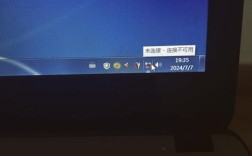
在Windows 7操作系统中,右下角的任务栏通知区域通常会显示网络连接图标,该图标是用户监控和管理网络状态的重要入口,它能够直观反映当前网络的连接类型、信号强度以及是否存在连接问题,为用户提供了便捷的网络交互体验,下面将详细解析该图标的显示状态、功能作用、常见问题及解决方法,并通过表格形式对比不同状态下的图标特征,最后补充相关FAQs以帮助用户更好地理解和处理网络相关问题。

网络连接图标的显示状态与含义
Windows 7右下角的网络连接图标会根据当前网络的连接状态和类型动态变化,其外观和颜色传递着不同的信息,通过观察图标细节,用户可以快速判断网络是否正常、是否需要手动干预,以下是常见的图标状态及其具体含义:
-
已连接且信号良好的有线网络
当设备通过网线成功连接到网络时,图标通常显示为带有监视器图案的计算机和下方的一条竖线(部分系统版本可能显示为多个竖线组成的信号条),整体颜色为蓝色,网络连接稳定,用户可以正常访问互联网或局域网资源,若鼠标悬停在图标上,系统会弹出提示框,显示“已连接”及网络名称(如“本地连接”或自定义的网络名称)。 -
已连接且信号良好的无线网络
对于无线网络(Wi-Fi),图标通常由多个弧形信号条组成,信号条的数量和填充程度代表信号强度:全部填充为深色表示信号强,部分填充或颜色较浅表示信号弱,连接成功时,图标整体为蓝色,鼠标悬停会显示“已连接”及无线网络名称(如“HomeWi-Fi”),若设置了自动连接,系统会在启动后自动尝试恢复网络。 -
正在连接网络
当系统正在尝试建立网络连接时(如首次连接无线网络或有线网络正在获取IP地址),图标会显示为带有地球图案的圆形,并伴有旋转的加载动画,此时网络尚未完全可用,需等待连接完成,若长时间处于此状态,可能是网络配置或密码错误导致连接失败。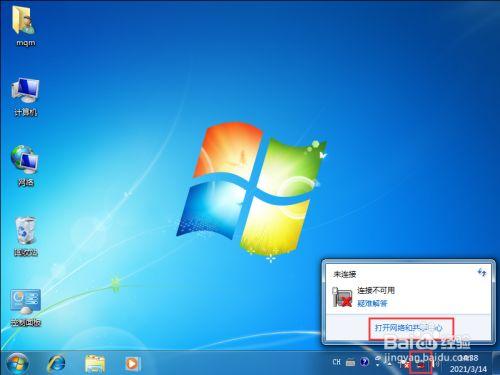 (图片来源网络,侵删)
 -
网络连接受限或无访问权限
当网络连接成功但无法访问互联网(如DHCP服务器故障、IP冲突或网线松动),图标会显示为黄色感叹号,鼠标悬停会提示“Internet访问受限”或“无Internet访问”,局域网内可能仍可通信(如访问其他设备),但无法访问外部网络,需检查网络设置或硬件连接。 -
网络断开或未连接
当设备未连接到任何网络(如无线网络关闭、网线未插或网卡被禁用),图标会显示为红色的“X”标记,鼠标悬停会提示“未连接”,此时无法进行任何网络活动,需启用网络适配器或重新连接网络。 -
飞行模式启用(仅限支持此功能的设备)
部分笔记本或移动设备支持飞行模式,启用后无线网络和有线网络会被同时禁用,图标显示为飞机形状,并标注“飞行模式已启用”,需关闭飞行模式才能恢复网络连接。
不同网络状态下的图标特征对比
为更直观地展示网络连接图标的状态差异,以下表格总结了常见状态下的图标外观、颜色及提示信息:
| 网络状态 | 图标外观描述 | 图标颜色 | 鼠标悬停提示信息 |
|---|---|---|---|
| 有线网络已连接 | 监视器图案+下方竖线(或多条竖线) | 蓝色 | “已连接,本地连接” |
| 无线网络已连接(信号强) | 多个填充弧形信号条(全部或大部分填充) | 蓝色 | “已连接,HomeWi-Fi” |
| 无线网络已连接(信号弱) | 多个弧形信号条(部分填充或颜色较浅) | 蓝色 | “已连接,HomeWi-Fi(信号弱)” |
| 正在连接 | 地球图案+旋转加载动画 | 灰色 | “正在连接...” |
| 网络受限 | 图标带黄色感叹号 | 黄色 | “Internet访问受限” |
| 网络断开 | 红色“X”标记 | 红色 | “未连接” |
| 飞行模式启用 | 飞机形状 | 灰色 | “飞行模式已启用” |
网络连接图标的常见问题及解决方法
图标显示“网络受限”但其他设备可正常上网
可能原因:
- 本地IP地址与路由器DHCP分配冲突;
- DNS服务器配置错误;
- 网络驱动程序异常;
- 路由器或网线故障(针对有线网络)。
解决步骤:
- 重启设备与路由器:关闭电脑、路由器及光猫,等待1分钟后重新启动,排除临时故障。
- 重置网络适配器:进入“控制面板”>“网络和共享中心”>“更改适配器设置”,右键点击当前网络连接(如“无线网络连接”),选择“禁用”,等待10秒后再次“启用”,若无效,可尝试“卸载设备”,勾选“删除此设备的驱动程序软件”,重启电脑后系统自动重新安装驱动。
- 更新驱动程序:右键“计算机”>“管理”>“设备管理器”,展开“网络适配器”,右键点击网卡型号,选择“更新驱动程序”,或通过官网下载最新驱动安装。
- 手动配置DNS:右键网络连接>“属性”>“Internet协议版本4(TCP/IPv4)”>“属性”,选择“使用下面的DNS服务器地址”,填入公共DNS(如8.8.8.8和8.8.4.4),点击“确定”。
无线网络图标消失,无法找到可用网络
可能原因:
- 无线网卡被禁用;
- 无线服务未启动;
- 系统文件损坏;
- 网卡硬件故障。
解决步骤:
- 启用无线网卡:通过“设备管理器”展开“网络适配器”,若无线网卡显示被禁用(图标带向下箭头),右键选择“启用”。
- 启动无线服务:按
Win+R输入services.msc,找到“WLAN AutoConfig”服务,确保其“启动类型”为“自动”,且状态为“正在运行”。 - 运行网络疑难解答:右键任务栏网络图标>“疑难解答”,系统会自动检测并修复常见问题。
- 系统文件检查:以管理员身份运行命令提示符,输入
sfc /scannow并回车,等待扫描完成并修复损坏的系统文件。 - 硬件检测:若以上方法均无效,可能是网卡硬件故障,需联系售后维修或更换USB无线网卡。
相关问答FAQs
Q1:为什么Windows 7右下角网络连接图标显示为灰色且无法点击?
A:通常是因为网络适配器被禁用或相关服务未启动,解决方法:右键“计算机”>“管理”>“设备管理器”,展开“网络适配器”,若看到无线或有线网卡显示“禁用”,右键选择“启用”;若未找到相关设备,可能是驱动丢失,需重新安装网卡驱动,检查“WLAN AutoConfig”和“Network Connections”服务是否启动(通过services.msc查看),确保设置为“自动”并启动服务。
Q2:如何恢复Windows 7任务栏消失的网络连接图标?
A:若图标突然消失,可通过以下步骤恢复:
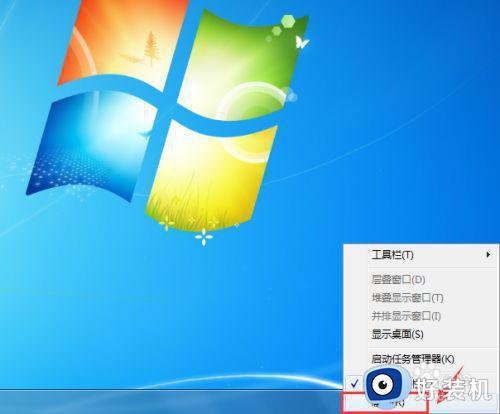
- 右键任务栏空白处>“属性”>“任务栏”选项卡,点击“自定义...”,在“通知区域”中点击“打开或关闭系统图标”,确保“网络”已开启;
- 若无效,右键任务栏>“属性”>“导航”选项卡,取消勾选“隐藏系统图标”,再重新勾选“网络”图标;
- 检查是否开启“任务栏锁定”(任务栏属性中“任务栏外观”区域),若锁定需先取消锁定后再调整图标;
- 重启电脑或重启Windows资源管理器(按
Ctrl+Shift+Esc结束“explorer.exe”进程,再通过“文件”>“运行新任务”输入explorer.exe重启)。