iPhone 5还原网络设置是解决网络连接问题的常用方法,适用于无法连接Wi-Fi、移动数据异常、频繁断网等情况,操作前需了解其影响:仅清除Wi-Fi密码、蜂窝网络设置(如APN、VPN)及配对蓝牙设备,不会删除系统数据或应用,以下是具体操作步骤、注意事项及适用场景的详细说明,帮助用户顺利完成设置并快速恢复网络功能。
(图片来源网络,侵删)
操作步骤详解
-
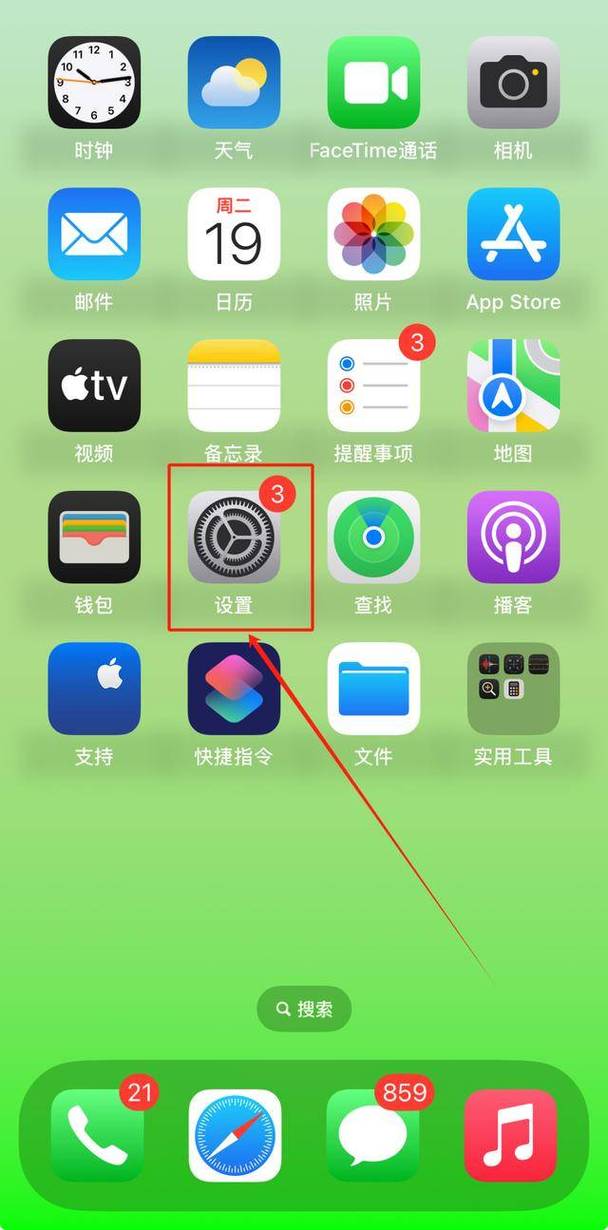
进入设置菜单
在iPhone 5主屏幕点击“设置”图标(齿轮状),若锁屏需先解锁手机,确保电量充足(建议高于50%),避免操作中关机导致异常。 -
找到通用选项
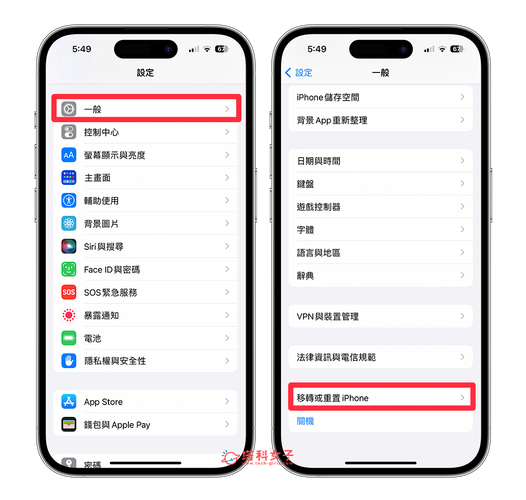
向下滑动设置列表,点击“通用”(位于顶部第三行左右),通用菜单包含系统管理功能,网络设置还原位于此层级下。 -
还原网络设置
在通用菜单中,向下滑动至底部,点击“还原”(最后一个选项),进入还原页面后,选择“还原网络设置”,系统会弹出确认窗口,提示“将所有网络设置还原为默认值”,内容包括:- 已保存的Wi-Fi密码
- 蓝牙配对设备记录
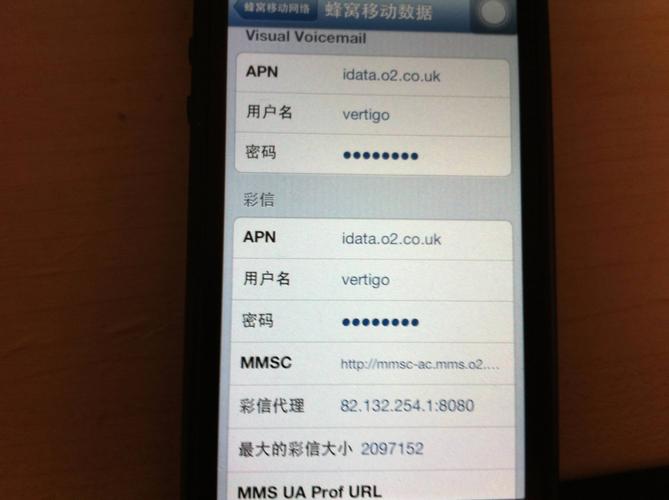
- 蜂窝网络设置(如运营商、APN配置)
- VPN及代理设置
点击“还原”并输入锁屏密码(若启用),手机将自动重启,耗时约1-2分钟。
操作后需重新配置的内容
还原网络设置后,部分功能需手动恢复,可通过表格清晰对比:
(图片来源网络,侵删)
| 项目 | 是否受影响 | 后续操作 |
|---|---|---|
| Wi-Fi连接 | 是 | 需重新选择Wi-Fi网络并输入密码 |
| 蓝牙设备 | 是 | 需重新配对蓝牙耳机、手环等设备 |
| 蜂窝网络 | 是 | 需重新设置APN(如使用虚拟卡)或确认运营商自动配置 |
| VPN/代理 | 是 | 需重新在“设置-通用-VPN与设备管理”中添加并开启 |
| 系统数据与应用 | 否 | 联系人、照片、App等数据保留,无需备份 |
适用场景与注意事项
适用场景:
- Wi-Fi连接后提示“认证失败”或无法获取IP地址
- 移动数据开关开启但无法上网(非信号问题)
- 蓝牙设备频繁断连或无法搜索到设备
- 修改过运营商APN后仍无法上网
注意事项:
- 操作前建议备份重要数据(虽不删除系统数据,但以防误操作)
- 还原后若仍无法上网,可能是路由器或运营商问题,需联系客服排查
- 企业或学校配置的受信任设备(如MDM管理)可能需重新授权
相关问答FAQs
Q1:还原网络设置后,手机里的照片和App会丢失吗?
A1:不会,还原网络设置仅清除网络相关的配置信息,不会删除系统文件、应用数据(如照片、聊天记录)或已安装的App,但建议提前通过iCloud或电脑备份,以防其他意外情况。
Q2:还原网络设置还是无法连接Wi-Fi,怎么办?
A2:可尝试以下步骤:
(图片来源网络,侵删)
- 重启路由器并长按iPhone 5的“关机键”+“Home键”强制重启(10秒后松开);
- 忘记该Wi-Fi网络后重新搜索连接(设置-通用-还原-还原键盘字典可辅助清除缓存);
- 若仅特定Wi-Fi无法连接,可能是路由器兼容性问题,尝试更新路由器固件或开启WPA3加密,若均无效,建议联系苹果官方售后检测硬件。