iPhone 6作为苹果公司在2025年推出的经典机型,至今仍有部分用户在使用,在使用过程中,网络切换问题是一个较为常见的困扰,可能影响用户的日常通信和网络体验,要理解iPhone 6的网络切换机制,首先需要了解其支持的网络制式,iPhone 6支持2G(GSM/EDGE)、3G(UMTS/HSPA+)和4G(LTE)网络,理论上会根据信号强度、网络速度等因素自动进行切换,但在实际使用中,由于多种因素可能导致切换不及时或失败,出现网络卡顿、断网等问题。
影响iPhone 6网络切换的因素主要包括信号环境、运营商设置、设备状态以及系统版本等,在信号复杂的区域,如建筑物内部、地铁或偏远地区,不同网络制式的信号强度可能存在差异,若设备无法准确判断最佳网络,就可能出现切换延迟,当用户从4G信号覆盖良好的区域进入4G信号较弱的室内时,设备应自动切换至3G或2G网络以保证通话和基本网络功能,但如果切换机制出现问题,可能导致网络中断,运营商的网络配置和基站覆盖情况也会直接影响切换效果,不同运营商的网络优先级设置可能存在差异,导致iPhone 6在多运营商覆盖区域切换行为不一致。
软件层面的问题同样可能导致网络切换异常,iOS系统的版本过旧可能存在网络相关的Bug,苹果在后续版本中通常会修复此类问题,某些旧版本的iOS可能存在网络服务进程异常,导致系统无法正确监测网络状态,从而影响切换,设备存储空间不足、后台应用过多占用网络资源,或网络设置错误(如APN配置不当)也可能引发切换问题,硬件方面,iPhone 6的天线或基带模块故障较为少见,但若设备曾经过拆修或摔落,可能存在硬件接触不良的问题,导致信号接收不稳定,进而影响网络切换。
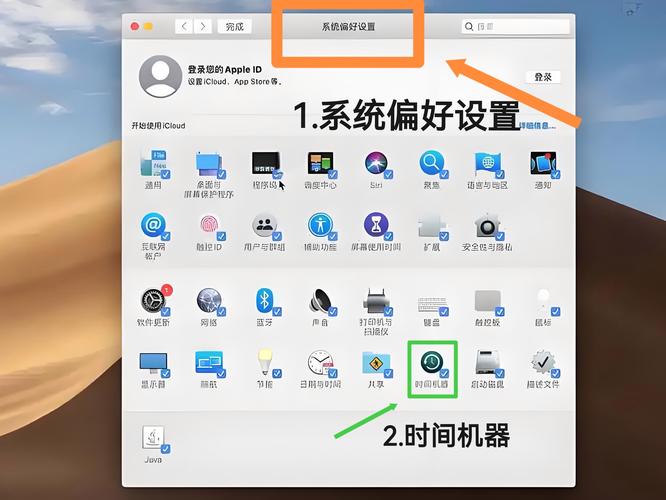
针对上述问题,用户可以尝试多种方法解决,建议用户更新iOS系统至最新版本,以获得最新的网络优化和Bug修复,进入“设置”-“通用”-“软件更新”,检查并安装可用更新,检查运营商设置,确保选择了正确的运营商,在“设置”-“运营商”中,开启“自动选择”,让设备自动搜索可用网络,如果手动选择了特定运营商但信号较弱,可尝试切换回自动模式,重置网络设置也是一个有效的解决方法,进入“设置”-“通用”-“传输或还原iPhone”-“还原”,选择“还原网络设置”,此操作会清除Wi-Fi密码、蜂窝网络设置等,但不会删除数据。
对于因信号环境导致的问题,用户可尝试通过物理方式改善信号接收,如远离金属障碍物、靠近窗户或移动至信号更好的区域,若怀疑是运营商网络问题,可联系客服咨询当地基站覆盖情况,或尝试更换运营商的网络模式,在“设置”-“蜂窝网络”-“蜂窝数据选项”-“语音与数据”中,用户可根据需要选择“4G自动”“3G仅”等模式,例如在4G信号不稳定的区域,选择“3G仅”可强制设备使用更稳定的网络,需要注意的是,长期使用“3G仅”模式会影响网速,建议仅在问题出现时临时切换。
以下是iPhone 6网络相关设置的简要对比:
| 设置选项 | 作用 | 适用场景 |
|---|---|---|
| 运营商自动选择 | 让设备自动搜索最佳运营商信号 | 日常使用,避免因手动选择导致信号差 |
| 4G自动 | 优先使用4G网络,信号弱时自动切换至3G/2G | 4G信号良好区域,追求高速网络 |
| 3G仅 | 强制使用3G网络,禁用4G | 4G信号不稳定但3G信号良好的区域 |
| 还原网络设置 | 清除所有网络配置并重新设置 | 网络设置错误或异常时,恢复默认状态 |
若以上方法均无法解决问题,可能是硬件故障,建议前往苹果授权服务点或专业维修店检测,在日常使用中,保持iOS系统更新、避免安装来源不明的应用、定期清理设备缓存,可有效减少网络切换问题的发生。
相关问答FAQs:
-
问:iPhone 6频繁在4G和3G网络间切换,导致网速波动,怎么办?
答: 此问题通常与信号环境或运营商网络配置有关,首先尝试在“蜂窝数据选项”-“语音与数据”中选择“3G仅”,观察是否停止频繁切换;若问题依旧,可还原网络设置(注意会清除Wi-Fi密码等),或联系运营商确认当地4G基站是否正常,若设备曾摔落,可能是天线硬件故障,需专业检测。 (图片来源网络,侵删)
 -
问:iPhone 6在某些区域无信号,而其他手机正常,如何排查?
答: 首先检查iPhone 6的飞行模式是否关闭,以及“设置”-“运营商”中是否开启了“自动选择”,若已开启但仍无信号,尝试重启设备或更新iOS系统,若问题仅出现在特定区域,可能是该区域对iPhone的频段支持较差(如运营商频段与设备不兼容),可尝试切换运营商网络模式或联系运营商咨询覆盖情况,排除软件问题后,可能是基带故障,需维修检测。