
要将iPhone 5设置网络,首先需要明确网络类型,包括Wi-Fi、蜂窝移动数据(4G/3G/2G)以及个人热点等不同场景下的配置方法,以下是详细的操作步骤和注意事项,帮助用户顺利完成网络设置,确保设备能够正常连接互联网。
(图片来源网络,侵删)
Wi-Fi网络设置
Wi-Fi是iPhone 5最常用的网络连接方式,设置步骤如下:
- 进入设置界面:解锁手机后,点击主屏幕上的“设置”图标(齿轮状),进入通用设置菜单。
- 开启Wi-Fi:在设置列表中找到“Wi-Fi”选项,点击进入后将开关滑至右侧,开启Wi-Fi功能,此时手机会自动搜索附近的可用Wi-Fi网络。
- 选择网络:在可用网络列表中,找到需要连接的Wi-Fi名称(SSID),点击该名称,如果网络没有密码,会自动连接;如果需要密码,输入正确的密码后点击“加入”。
- 连接验证:连接成功后,Wi-Fi名称旁会显示“已连接”,状态栏中的Wi-Fi图标也会变为活跃状态,若无法连接,可尝试重启路由器或检查密码是否正确。
注意事项:
- 确保路由器正常工作且距离设备较近,信号过弱可能导致连接失败。
- 对于企业或学校等复杂网络,可能需要配置代理或证书,需联系网络管理员获取具体参数。
蜂窝移动数据设置
蜂窝移动数据允许iPhone 5通过SIM卡接入运营商网络(如中国移动、联通、电信),设置步骤如下:
- 插入SIM卡:确保手机已正确插入SIM卡,可通过卡托槽查看SIM卡是否松动或损坏。
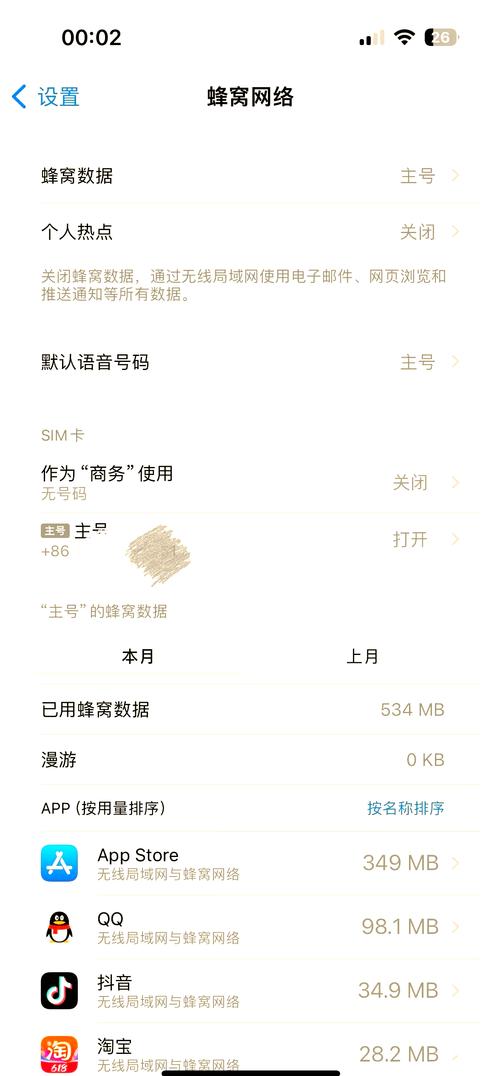
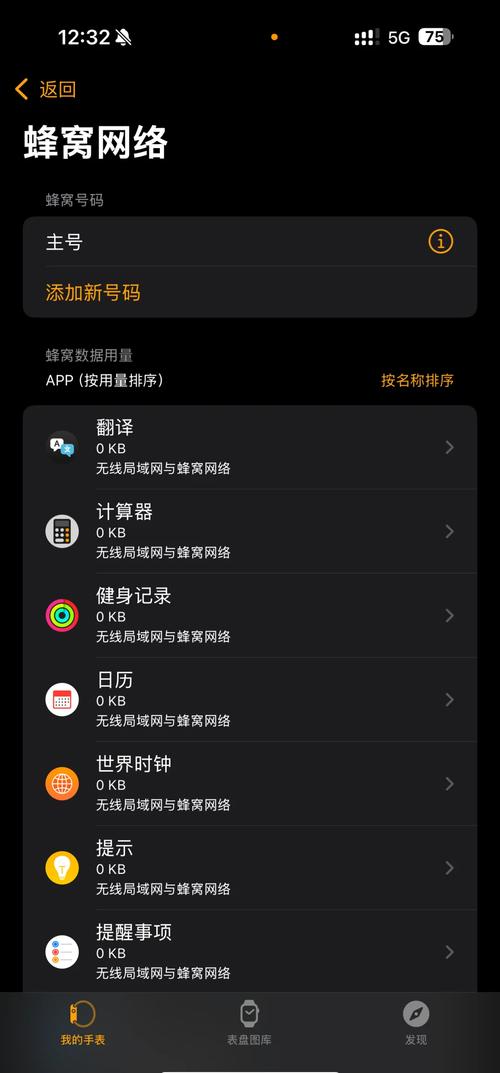
- 进入蜂窝设置:在“设置”菜单中,点击“蜂窝网络”(部分系统版本显示为“移动数据”)。
- 启用蜂窝数据:将“蜂窝数据”开关滑至右侧,开启移动数据功能,此时手机会自动搜索运营商网络。
- 配置APN(接入点名称):若无法上网,需手动设置APN,点击“蜂窝数据网络”,在对应的APN栏中输入运营商提供的参数(如中国移动的APN为“cmnet”),其他字段保持默认或按运营商要求填写。
- 选择网络模式:在“蜂窝网络设置”中,可调整网络模式(如4G/3G/2G自动选择),部分场景下选择“3G仅”或“2G仅”可能有助于稳定连接。
注意事项:
(图片来源网络,侵删)
- 确保SIM卡已开通移动数据服务且余额充足。
- 部分运营商需要激活特定套餐才能使用4G网络,可联系客服确认。
个人热点设置
iPhone 5可将蜂窝网络共享给其他设备,开启个人热点步骤如下:
- 进入热点设置:在“设置”中点击“个人热点”,将“个人热点”开关滑至右侧。
- 配置热点名称和密码:点击“Wi-Fi密码”,设置8位以上的密码(建议包含字母和数字),确保安全性,热点名称可自定义,默认为“iPhone”。
- 选择连接方式:支持“仅USB连接”“仅Wi-Fi连接”或“蓝牙连接”,若通过Wi-Fi共享,其他设备需搜索热点名称并输入密码连接。
- 管理连接设备:在“个人热点”界面可查看当前连接设备的数量和名称,必要时可点击“断开与[设备名称]的连接”以释放网络资源。
注意事项:
- 开启个人热点会消耗大量电量,建议连接充电器使用。
- 蜂窝数据流量有限,共享时需注意流量消耗速度,避免超额产生额外费用。
网络故障排查
若遇到无法连接网络的问题,可尝试以下方法:
- 重启设备:长按电源键滑动关机,等待1分钟后重新开机。
- 重置网络设置:进入“设置”>“通用”>“还原”>“还原网络设置”,输入密码后确认,此操作会清除所有Wi-Fi密码、蜂窝数据设置等,需重新配置。
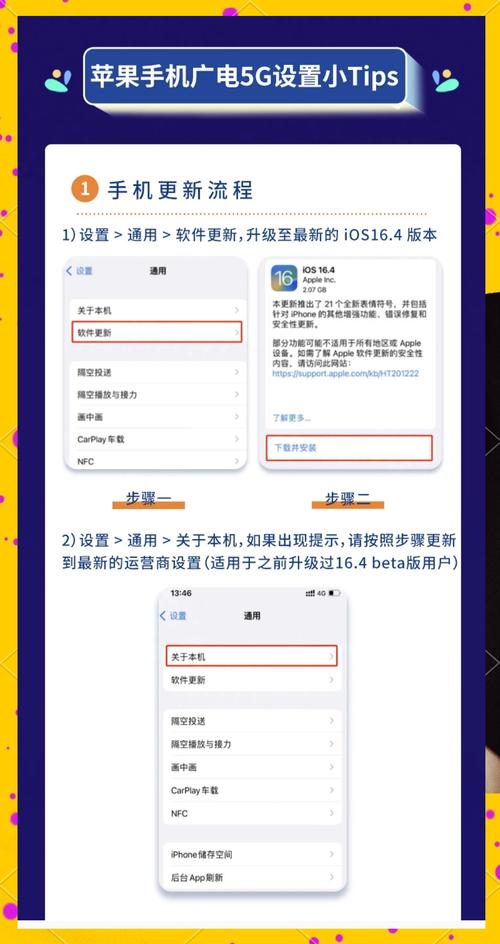
- 检查运营商设置:进入“设置”>“通用”>“关于本机”,若提示“运营商设置更新”,点击下载并安装。
- 恢复网络设置:若问题依旧,可尝试通过电脑使用iTunes恢复iPhone 5至出厂设置(注意备份数据)。
不同网络场景下的设置建议
以下是常见场景下的网络配置参考:
(图片来源网络,侵删)
| 场景 | 配置建议 |
|---|---|
| 家庭Wi-Fi | 连接家庭路由器,建议使用5GHz频段以减少干扰,若信号弱可调整路由器位置。 |
| 公共Wi-Fi(如商场) | 避免自动连接不安全网络,使用时确认网络名称正确,必要时联系工作人员获取密码。 |
| 出国漫游 | 提前开通国际漫游服务,或在当地购买SIM卡,手动配置当地运营商APN。 |
| 流量不足时 | 关闭后台App刷新、自动下载等功能,或在“设置”>“蜂窝网络”中限制App使用流量。 |
相关问答FAQs
问题1:iPhone 5连接Wi-Fi后显示“无互联网访问”怎么办?
解答:此问题通常由路由器故障或IP地址冲突导致,可尝试以下步骤:1)重启路由器和iPhone 5;2)在Wi-Fi设置中点击当前连接的网络,选择“忽略此网络”,然后重新输入密码连接;3)登录路由器管理后台,检查DHCP服务是否正常,或手动设置静态IP地址(需确保IP段与路由器一致)。
问题2:iPhone 5无法发送彩信(MMS),但通话和上网正常?
解答:彩信需通过蜂窝网络的APN配置实现,进入“设置”>“蜂窝网络”>“蜂窝数据网络”,在“彩信”栏中输入运营商提供的彩信中心号码(如中国移动为“+8613800100500”),并确保APN设置正确(如中国移动彩信APN为“cmmms”),若仍无法解决,可联系运营商客服更新APN配置或重启手机。











