在Windows 7系统中连接网络打印机,通常需要确保打印机与电脑处于同一局域网内,并通过添加打印机向导完成配置,以下是详细步骤及注意事项:
(图片来源网络,侵删)
准备工作
- 确认网络环境:确保电脑和打印机均连接到同一路由器下的局域网,可通过在命令提示符中输入
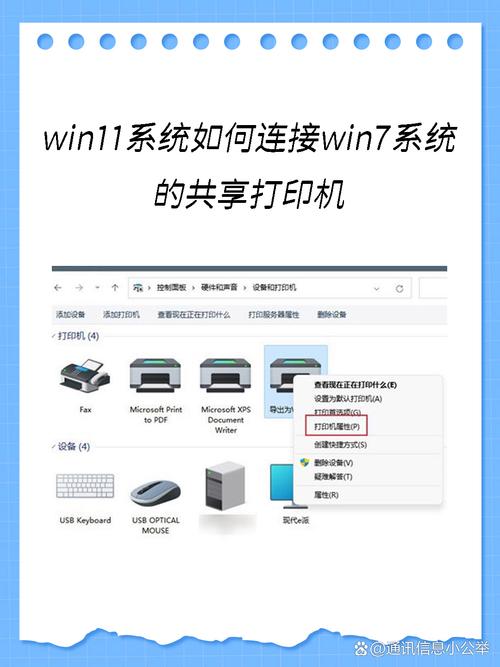
ipconfig查看电脑IP地址,通过打印机面板或路由器管理界面查看打印机IP,确保IP段一致(如192.168.1.x)。 - 开启打印机共享:在连接打印机的电脑上,进入“控制面板”>“设备和打印机”>右键点击目标打印机>“打印机属性”>“共享”选项卡,勾选“共享此打印机”并设置共享名称(如HP_LaserJet)。
- 关闭防火墙临时测试:若连接失败,可暂时关闭Windows防火墙或添加“文件和打印机共享”例外规则,配置完成后重新开启。
通过添加打印机向导连接
- 进入添加打印机界面:
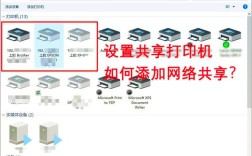
- 点击“开始”菜单>“设备和打印机”>点击“添加打印机”按钮。
- 在弹出的窗口中选择“添加网络、无线或Bluetooth打印机”(系统会自动搜索局域网内共享打印机)。
- 手动选择打印机:
- 若自动搜索未找到,点击“我需要的打印机不在列表中”>选择“按名称选择共享打印机”>输入格式为
\\电脑IP或计算机名\打印机共享名(如\\192.168.1.100\HP_LaserJet)。 - 或选择“使用TCP/IP地址或主机名添加打印机”,在后续界面中输入打印机IP地址,端口类型选择“Standard TCP/IP Port”。
- 若自动搜索未找到,点击“我需要的打印机不在列表中”>选择“按名称选择共享打印机”>输入格式为
- 安装驱动程序:
- 系统会自动尝试安装驱动程序,若提示“缺少驱动”,需提前从打印机官网下载对应Win7版本的驱动,点击“从磁盘安装”并选择驱动文件路径。
- 部分打印机可能需要手动选择型号(如HP LaserJet Pro P1108)。
- 完成配置:
- 设置打印机名称(默认为共享名,可自定义),勾选“设置为默认打印机”后点击“完成”。
- 打印测试页:系统会自动打印测试页,确认连接成功。
常见问题解决
- 无法搜索到打印机:
- 检查打印机是否开机且连接网络,可通过ping命令测试(如
ping 192.168.1.100)。 - 确认电脑和打印机的网络工作组一致(“控制面板”>“系统和安全”>“系统”>“更改设置”>“计算机名”选项卡)。
- 检查打印机是否开机且连接网络,可通过ping命令测试(如
- 驱动安装失败:
- 下载官方驱动时注意选择32位或64位版本(Win7系统类型可在“系统”中查看)。
- 若驱动不兼容,尝试使用兼容模式运行驱动安装程序(右键安装文件>“属性”>“兼容性”>勾选“以兼容模式运行”)。
通过IP地址直接连接(适用于无法通过共享名访问的情况)
- 添加TCP/IP端口:
- 进入“设备和打印机”>“文件”>“添加打印机”>“添加本地打印机”>选择“创建新端口”>端口类型选“Standard TCP/IP Port”>点击“下一步”。
- 输入打印机IP地址,端口名称可自定义(如IP_192.168.1.100),系统会自动检测打印机型号。
- 安装驱动:
若系统无法识别,需手动选择驱动型号或从磁盘安装,完成后点击“完成”。
维护与管理
- 打印机脱机处理:
- 右键点击打印机图标>“查看正在打印”>“打印机”菜单>取消勾选“脱机使用打印机”。
- 检查打印机状态灯或重启打印服务(“运行”中输入
services.msc,重启“Print Spooler”服务)。
- 共享权限设置:
若多用户无法使用,需在“打印机属性”>“安全”选项卡中添加用户并赋予“打印”权限。
相关问答FAQs
Q1:提示“Windows无法连接到打印机,0x0000011b错误”怎么办?
A:此错误通常与打印服务协议相关,解决方法:
- 打开“运行”窗口,输入
services.msc,找到“Print Spooler”服务,确保其状态为“正在运行”。 - 进入“控制面板”>“程序和功能”>“打开或关闭Windows功能”,勾选“Print and Document Services”>“LPDS打印协议”并安装。
- 重启电脑后重新添加打印机。
Q2:连接后打印任务卡在“ spooling ”状态怎么办?
A:可能是打印服务缓存异常,解决步骤:
(图片来源网络,侵删)
- 停止“Print Spooler”服务(在services.msc中操作)。
- 进入
C:\Windows\System32\spool\PRINTERS文件夹,删除所有文件。 - 重新启动“Print Spooler”服务,再次尝试打印。
(图片来源网络,侵删)