
网络连接类型
在开始之前,了解几个常见的网络连接类型会很有帮助:
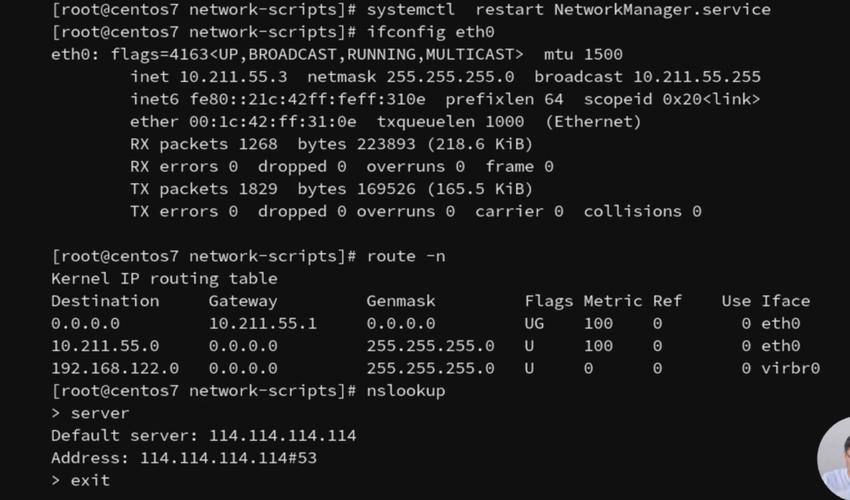
(图片来源网络,侵删)
- 以太网: 有线网络,通常通过网线连接。
- Wi-Fi: 无线网络。
- 移动宽带: 通过 USB 调制解调器或手机热点连接。
- 桥接连接: 将一个网络接口(如以太网)与另一个(如虚拟机的虚拟网卡)桥接,使虚拟机直接接入物理网络。
- Bond: 将多个物理网卡捆绑成一个逻辑网卡,以实现负载均衡或冗余。
- VLAN: 在单个物理网络接口上创建多个虚拟局域网。
使用 GNOME 的 "设置" 应用 (适用于 Ubuntu 18.04+, Fedora, CentOS 8+, Debian 10+)
现代的 GNOME 桌面环境提供了一个非常统一的网络设置界面,被许多主流发行版采用。
打开网络设置
- 点击屏幕右上角的系统托盘(网络、声音、电池图标区域)。
- 点击网络图标,你会看到可用的有线、无线网络列表。
- 点击齿轮图标 “有线设置” 或 “Wi-Fi 设置”,即可打开详细的网络配置窗口,你也可以通过应用程序菜单搜索并打开 “设置”,然后选择 “网络” 部分。
配置有线网络
- 启用/禁用: 在主界面,直接使用开关即可。
- IP 地址配置:
- 点击你当前的有线连接(有线 1”)旁边的 或齿轮图标。
- 在弹出的窗口中,找到 “IPv4” 选项卡。
- 你会看到两种模式:
- 自动 (DHCP): 这是默认模式,从路由器自动获取 IP 地址、DNS 等,适用于绝大多数家庭和办公环境。
- 手动: 如果你需要指定静态 IP 地址,请选择此模式。
- 勾选 “手动”。
- 点击 “添加” 按钮。
- 输入你的 IP 地址、子网掩码、网关 和 DNS 服务器。
- 点击 “应用”。
配置 Wi-Fi 网络
- 启用/禁用: 同样使用主界面上的开关。
- 连接到网络:
- 点击 Wi-Fi 列表,刷新网络列表。
- 从列表中选择你要连接的 Wi-Fi 网络。
- 如果是加密网络,输入密码。
- 点击 “连接”。
- 配置 Wi-Fi (设置静态 IP):
- 在已连接的 Wi-Fi 网络上,点击旁边的 或齿轮图标。
- 后续步骤与配置有线网络的手动 IP 地址完全相同(进入 IPv4 设置,选择“手动”并填写信息)。
使用 KDE Plasma 的 "系统设置" (适用于 Kubuntu, openSUSE, Fedora KDE)
KDE Plasma 桌面环境有自己的一套功能强大的系统设置工具。
打开系统设置
- 点击应用程序菜单,找到并打开 “系统设置”。
配置网络
- 在左侧导航栏中,找到并点击 “连接” (Connections) 或 “网络” (Network) 图标。
- 管理网络配置文件:
- 你会看到一个列表,显示了系统上所有已知的网络连接(有线、Wi-Fi、VPN 等)。
- 点击你想要配置的连接(
enp3s0代表有线网卡,wlp2s0代表无线网卡)。 - 在右侧,你可以设置该连接为 “自动连接”。
- 编辑连接详情:
- 点击列表下方的 “编辑...” (Edit...) 按钮。
- IPv4 设置 选项卡:
- 方法: 选择
自动 (DHCP)或手动。 - 如果选择
手动,点击 “添加”,填写 IP 地址、网关、DNS 等信息。
- 方法: 选择
- Wi-Fi 安全 选项卡:如果配置的是 Wi-Fi,可以在这里设置安全协议(如 WPA2-PSK)和密码。
- 完成后,点击 “应用” 或 “确定”。
使用传统的 nm-connection-editor (通用工具)
这是一个独立的图形化网络配置工具,不依赖于特定的桌面环境,它在许多发行版中都可以通过命令行启动。
安装 (如果未安装)
在基于 Debian/Ubuntu 的系统上:
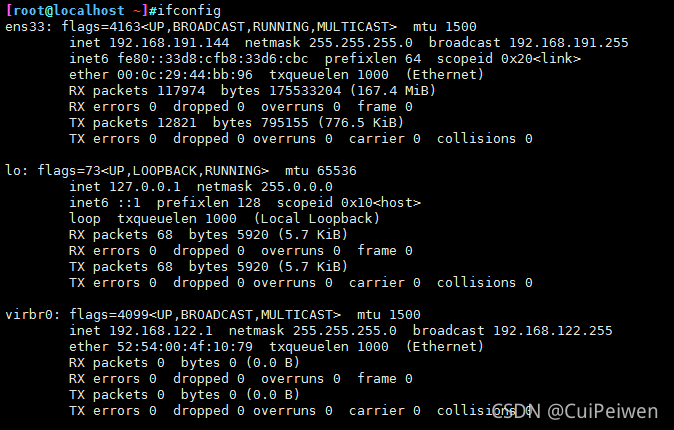
(图片来源网络,侵删)
sudo apt install network-manager-gnome
在基于 Fedora/CentOS/RHEL 的系统上:
sudo dnf install nm-connection-editor
打开并使用
- 在终端中输入以下命令并回车:
nm-connection-editor
- 添加/编辑有线连接:
- 点击窗口左下角的 号。
- 在弹出的窗口中,选择 “以太网”,然后点击 “创建”。
- 在新窗口的 “IPv4 设置” 选项卡中,选择 “手动”,然后点击 “添加” 填写 IP 地址等信息。
- 切换到 “常规” 选项卡,确保勾选了 “自动连接”。
- 点击 “保存”。
- 添加/编辑 Wi-Fi 连接:
- 点击 号,选择 “Wi-Fi”,然后点击 “创建”。
- 在 “Wi-Fi” 选项卡中,选择网络名称(SSID),并设置安全模式和密码。
- 在 “IPv4 设置” 选项卡中配置 IP 地址。
- 点击 “保存”。
使用 nmtui (基于文本的用户界面)
如果你的系统只有命令行,或者你更喜欢在终端里操作,nmtui 是一个非常友好的基于文本的图形化工具。
打开并使用
- 在终端中输入:
sudo nmtui
- 你会看到一个基于光标的菜单界面:
- "Edit a connection": 编辑或添加网络连接(有线、Wi-Fi 等),选择后,按回车,再选择你要修改的连接,按回车,然后可以设置 IP 地址为自动或手动。
- "Activate a connection": 启用一个已保存的网络连接。
- "Set system hostname": 修改系统的主机名。
- 操作完成后,选择 "Quit" 退出,更改通常会立即生效。
| 场景 | 推荐方法 | 优点 |
|---|---|---|
| 日常使用/快速连接 | GNOME/KDE 系统托盘图标 | 最快捷,一目了然。 |
| 桌面用户详细配置 | GNOME "设置" / KDE "系统设置" | 界面美观,集成度高,功能全面。 |
| 服务器/无桌面环境 | nmtui |
纯文本界面,易于在 SSH 或本地终端中操作。 |
| 跨发行版兼容性 | nm-connection-editor |
独立工具,不依赖桌面环境。 |
重要提示:图形配置 vs. 命令行
图形化配置工具本质上是 NetworkManager 的前端。NetworkManager 是现代 Linux 系统中管理网络的核心服务。
当你使用图形工具进行配置时,它其实是在修改位于 /etc/NetworkManager/system-connections/ 目录下的配置文件(MyConnection.nmconnection),修改后,NetworkManager 服务会读取这些文件并应用到网络接口。
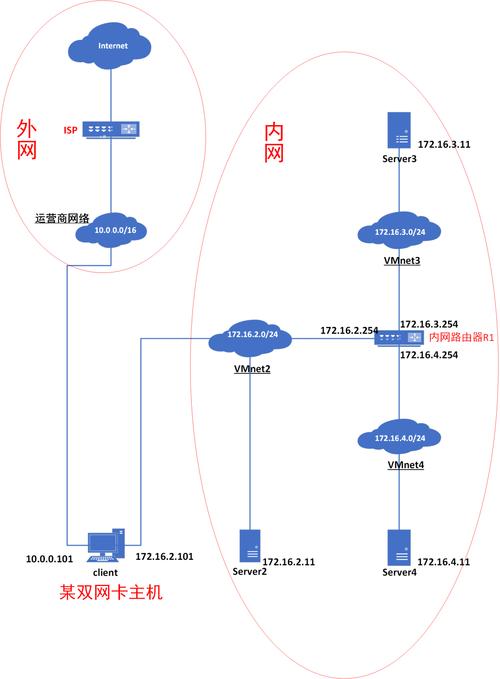
(图片来源网络,侵删)
理解一些基础的命令行工具对于排错至关重要:
ip a: 查看所有网络接口及其 IP 地址。ping <域名或IP>: 测试网络连通性。nmcli connection show: 列出所有 NetworkManager 管理的网络连接。nmcli device status: 查看网络设备的状态(是否已连接)。journalctl -u NetworkManager: 查看网络服务的日志,是排查网络问题的利器。
配置后的验证
无论你使用哪种方法,配置完成后,都应该进行验证:
- 确保网络图标显示为已连接状态。
- 打开一个浏览器,访问一个网站(如
https://www.google.com)。 - 在终端中
ping一个公共 DNS 服务器,ping 8.8.8.8,看是否能收到回复。
如果遇到问题,首先检查 /etc/NetworkManager/system-connections/ 目录下的配置文件是否正确,并使用 journalctl -u NetworkManager 查看日志。











