连接 Wi-Fi 网络
这是最常用的上网方式,前提是你附近有一个可用的 Wi-Fi 网络(比如家里的、公司的)并且你知道密码。
(图片来源网络,侵删)
-
进入“设置”
- 在 iPhone 4 的主屏幕上,找到并点击 “设置” 图标(一个齿轮状的图标)。
-
选择“Wi-Fi”
- 在设置列表中,向下滑动,找到并点击 “Wi-Fi” 选项。
-
开启 Wi-Fi
- 确保 “Wi-Fi” 开关是 打开 状态(开关显示为绿色),手机会自动搜索附近可用的 Wi-Fi 网络。
-
选择并连接网络
 (图片来源网络,侵删)
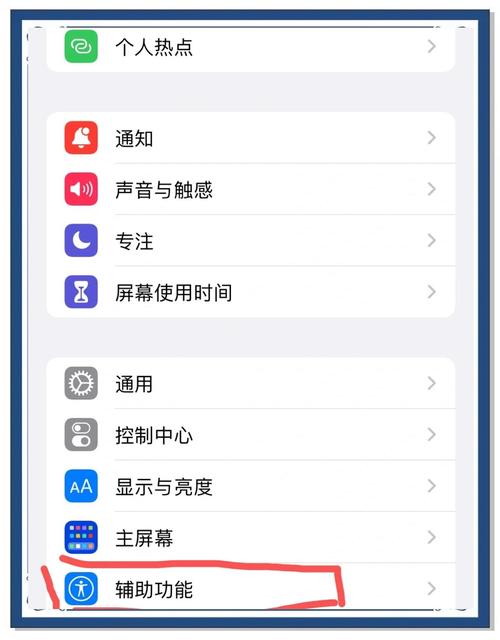
- 稍等片刻,下方会列出搜索到的 Wi-Fi 网络名称(SSID)。
- 在列表中,找到你要连接的网络名称,然后点击它旁边的箭头 “>”。
-
输入密码
- 点击后,会弹出一个窗口,要求你输入该 Wi-Fi 网络的密码。
- 使用屏幕键盘,准确无误地输入密码,密码是区分大小写的。
- 输入完成后,点击右上角的 “加入” 按钮。
-
连接成功
- 如果密码正确,手机会尝试连接,连接成功后,该 Wi-Fi 名称旁边会出现一个对勾 ,并且状态栏(屏幕顶部)会出现 Wi-Fi 信号图标。
- 如果连接失败,请检查密码是否正确,或者离路由器近一些再试。
设置蜂窝网络(移动数据)
如果你想使用手机卡的数据流量上网,就需要设置蜂窝网络,这通常需要你的 SIM 卡运营商(如中国移动、中国联通、中国电信)已经为你开通了数据业务。
-
进入“设置”
 (图片来源网络,侵删)
- 同样,在主屏幕点击 “设置” 图标。
-
选择“蜂窝网络”
- 在设置列表中,点击 “蜂窝网络” 选项。(在较新的iOS版本中叫“蜂窝移动数据”,但iPhone 4上就是“蜂窝网络”)。
-
开启蜂窝数据
- 确保 “蜂窝数据” 开关是 打开 状态(开关显示为绿色),开启后,手机就会尝试注册到运营商的网络,并开始使用移动数据。
-
设置蜂窝数据选项(可选)
- 你可以在这里进行一些高级设置,但通常保持默认即可。
- 网络名称:显示你当前连接的运营商,如“中国移动”。
- 数据漫游:如果你在国外,需要开启此项才能使用当地的数据网络,在国内请保持关闭,以免产生高额费用。
- VPN:如果你需要连接公司或学校的专用网络,可以在这里设置,普通用户一般不需要。
常见问题与解决方法
无法搜索到 Wi-Fi 网络?
- 确认 Wi-Fi 路由器已开启并正常工作。
- 重启你的 iPhone 4:长按顶部的“睡眠/唤醒”键,直到出现滑动关机提示,滑动关机后,再长按同一键开机。
- 重启路由器:拔掉路由器电源,等待30秒,再重新插上。
- 检查距离:离路由器太远或有厚墙阻挡,信号会很弱。
Wi-Fi 密码正确但连接失败?
- 忘记网络:在“设置” > “Wi-Fi”中,点击你之前连接过的网络名称旁的 “>”,然后选择 “忽略此网络”,之后再重新搜索并输入密码连接一次。
- 路由器问题:尝试重启路由器。
- iPhone 4 系统bug:由于系统老旧,可能存在兼容性问题,尝试重启手机。
蜂窝网络无法上网?
- 确认已开启蜂窝数据:检查“设置” > “蜂窝网络”中的开关是否为绿色。
- 确认已开通数据业务:联系你的运营商(发短信10086/10010/10000等)确认你的手机卡是否开通了上网功能。
- 检查信号:确保你所在的地方有良好的移动网络信号(状态栏有信号格)。
- 检查 APN 设置:APN(接入点名称)设置错误会导致无法上网,你可以联系运营商获取正确的 APN 信息,然后在“设置” > “蜂窝网络” > “蜂窝数据网络”中进行手动设置,不过大多数情况下,iPhone 4 插入卡后会自动配置。
温馨提示
- 系统老旧:iPhone 4 早已停止系统更新,最高只能升级到 iOS 7.1.2,这意味着它存在严重的安全漏洞,不建议连接不安全的公共 Wi-Fi,也不要用它进行网上银行、支付等敏感操作。
- 应用兼容性:由于 App Store 早已不再支持旧版 iOS,你无法在 iPhone 4 上下载和运行绝大多数现代App。
- 电池续航:作为一款十多年前的设备,其电池寿命已经非常有限,可能需要更换电池才能正常使用。
希望这份详细的指南能帮助你成功为你的 iPhone 4 设置网络!