
目录
- 打开网络设置界面的多种方法
- 配置有线网络 (以太网)
- 配置 Wi-Fi (无线网络)
- 高级网络配置
- 设置静态 IP 地址
- 更改 DNS 服务器
- 设置代理服务器
- 网络适配器高级属性
- 网络疑难解答与重置
- 使用 Windows 疑难解答
- 重置网络
- 管理网络配置文件 (家庭、工作、公用)
打开网络设置界面的多种方法
在开始配置之前,你需要找到“网络和 Internet”设置,有几种快速方法:
(图片来源网络,侵删)
-
通过“设置”应用 (推荐)
- 点击“开始”菜单或按
Win键。 - 点击“设置”图标(齿轮状 ⚙️)。
- 选择“网络和 Internet”。
- 点击“开始”菜单或按
-
通过右下角任务栏图标
- 点击任务栏右下角的网络图标(Wi-Fi 或以太网符号)。
- 在弹出的面板中,点击“网络和 Internet 设置”。
-
通过控制面板 (传统方式)
- 在“开始”菜单搜索框中输入
ncpa.cpl然后按回车。 - 这将直接打开“网络连接”窗口,可以看到所有网络适配器。
- 在“开始”菜单搜索框中输入
配置有线网络 (以太网)
如果你的电脑通过网线连接到路由器或调制解调器,配置非常简单。

(图片来源网络,侵删)
- 确保网线已牢固地插入电脑和路由器的 LAN 口。
- Windows 10 通常会自动检测并连接到网络,连接成功后,任务栏的网络图标会显示为地球符号 🌐。
- 如果需要手动配置,请参考下面的 “高级网络配置” 部分,例如设置静态 IP。
配置 Wi-Fi (无线网络)
连接到新的 Wi-Fi 网络
- 点击任务栏右下角的 Wi-Fi 图标。
- 在“可用网络”列表中,找到你要连接的 Wi-Fi 名称(SSID)。
- 点击它,然后点击“连接”。
- 如果该网络有密码,输入正确的安全密钥(密码)。
- 勾选“即使网络不广播也连接”可以连接到隐藏的 Wi-Fi 网络。
- 点击“下一步”,根据提示选择网络是“公用”、“家庭”还是“工作”网络,这个选择会影响 Windows 的防火墙和安全策略。
管理已保存的 Wi-Fi 网络
- 打开“设置” > “网络和 Internet” > “WLAN”。
- 点击“管理已知网络”。
- 你可以:
- 忘记网络:选择一个网络,点击“忘记”,可以清除该网络的密码和配置,常用于解决连接问题或更换网络。
- 优先级排序:拖动网络列表项,可以调整 Windows 自动连接时的优先顺序。
高级网络配置
这些设置通常在“设置” > “网络和 Internet” > “更改适配器选项”中找到,右键点击你的活动网络(如“以太网”或“WLAN”),选择“属性”。
设置静态 IP 地址
当你希望设备拥有一个固定的 IP 地址,而不是由路由器自动分配时,需要设置静态 IP。
- 打开
ncpa.cpl(如上所述)。 - 右键点击你的活动网络连接(以太网”或“WLAN”),选择“属性”。
- 在列表中,双击“Internet 协议版本 4 (TCP/IPv4)”。
- 选择“使用下面的 IP 地址”。
- 输入信息:
- IP 地址:
168.1.100(确保这个地址在你的路由器 DHCP 范围内且未被其他设备使用)。 - 子网掩码:通常是
255.255.0。 - 默认网关:通常是你的路由器地址,
168.1.1或168.0.1,请查看你的路由器标签或说明书。 - 首选 DNS 服务器:可以填入路由器地址(如
168.1.1)或公共 DNS(如8.8.8)。 - 备用 DNS 服务器:可选,填入另一个 DNS 地址(如
8.4.4)。
- IP 地址:
- 点击“确定”保存。
更改 DNS 服务器
DNS (域名系统) 负责将网址(如 www.google.com)解析为 IP 地址,更改 DNS 可以提高解析速度、访问被屏蔽的网站或增强安全性。
- 按照上述步骤打开“Internet 协议版本 4 (TCP/IPv4)”属性窗口。
- 选择“使用下面的 DNS 服务器地址”。
- 输入公共 DNS 服务器的地址:
- Google DNS:
- 首选:
8.8.8 - 备用:
8.4.4
- 首选:
- Cloudflare DNS (更注重隐私):
- 首选:
1.1.1 - 备用:
0.0.1
- 首选:
- Google DNS:
- 点击“确定”保存。
设置代理服务器
如果你的网络需要通过代理服务器才能访问互联网(例如公司网络)。
(图片来源网络,侵删)
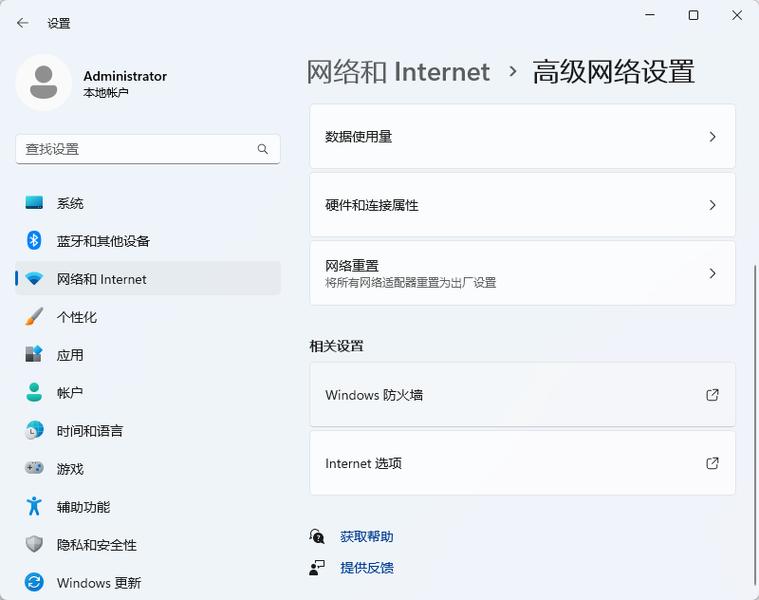
- 打开“设置” > “网络和 Internet” > “代理”。
- 在“手动设置代理”下,打开“使用代理服务器”开关。
- 输入代理服务器的地址和端口。
- 如果代理需要身份验证,勾选“不使用代理进行本地 (Intranet) 地址”,然后点击“地址”按钮输入用户名和密码。
网络适配器高级属性
在“适配器属性”窗口中,可以配置更底层的网络参数,如速度和双工模式。
- 在“属性”窗口中,双击“配置...”。
- 切换到“高级”选项卡。
- 你可以在这里设置:
- 连接速度和双工模式:如果网络不稳定,可以尝试将其从“自动协商”改为一个固定值(如
100 Mbps 全双工)。 - 巨型帧:在某些专业网络(如 NAS、iSCSI)中启用可以提高性能,但普通家庭网络通常不需要。
- 节能功能:可以调整或关闭以获得最佳网络性能。
- 连接速度和双工模式:如果网络不稳定,可以尝试将其从“自动协商”改为一个固定值(如
网络疑难解答与重置
当遇到无法上网、速度慢等问题时,可以尝试以下方法。
使用 Windows 疑难解答
- 打开“设置” > “网络和 Internet” > “状态”。
- 向下滚动,找到并点击“网络疑难解答”。
- Windows 会自动检测问题并尝试修复。
重置网络
如果疑难解答无效,重置网络可以删除所有网络适配器并重置其设置,通常能解决顽固问题。
- 打开“设置” > “网络和 Internet” > “状态”。
- 向下滚动,找到并点击“网络重置”。
- 点击“立即重置”。
- 系统会提示你将电脑重启以完成重置。请确保已保存所有工作。
管理网络配置文件
Windows 会根据你连接的网络类型(家庭、工作、公用)应用不同的安全规则。
- 专用网络:用于你信任的家庭或工作网络,允许网络发现和文件共享。
- 公用网络:用于咖啡馆、机场等不信任的网络,关闭网络发现和文件共享,安全性最高。
如何更改网络类型?
- 连接到网络后,打开“设置” > “网络和 Internet” > “WLAN” (或“以太网”)。
- 在当前连接的 Wi-Fi 或以太网下方,你会看到网络类型(如“公用网络”)。
- 点击它,然后选择“专用”或“公用”。
注意:Windows 10 版本 1803 及更高版本引入了“网络配置文件”的概念,它会自动检测网络环境并选择最安全的配置,你看到的选项可能变为“开启”或“关闭”网络发现和文件共享,其原理与传统的“家庭/工作/公用”类似。
希望这份详细的指南能帮助你成功配置 Windows 10 的网络连接!











