第一步:什么是“还原网络设置”?
在开始之前,请务必理解这个操作会做什么:
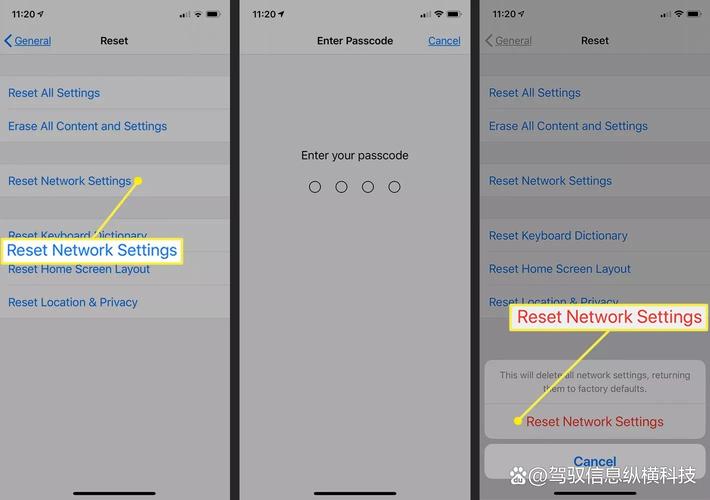
(图片来源网络,侵删)
-
它会重置以下所有网络相关的设置:
- Wi-Fi 密码和连接记录: 所有您手机上保存过的 Wi-Fi 网络(包括家里的、公司的)都会被忘记,您需要重新搜索并输入密码连接。
- 蜂窝网络设置: 运营商的设置、个人热点设置、VPN 配置(如果您安装了 VPN 应用,配置文件会被删除)等会被重置。
- 其他网络设置: 如“飞行模式”的偏好设置等。
-
它不会删除:
- 您的照片、视频、通讯录、短信、备忘录、App 数据等个人文件。
- 您的 Apple ID 和密码。
- 安装的 App。
- 系统本身的 iOS 版本。
它就像把网络相关的设置恢复到“刚买来时的初始状态”,让您可以重新配置一遍。
第二步:如何还原网络设置(详细步骤)
请按照以下步骤操作:
(图片来源网络,侵删)
-
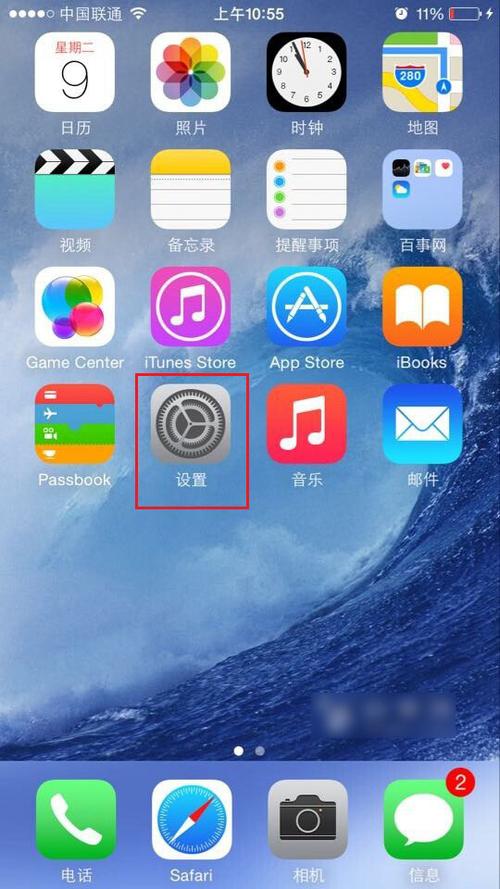
打开“设置”应用
- 在您 iPhone 6 的主屏幕上找到并点击灰色的齿轮图标 “设置”。
-
进入“通用”
- 在设置列表的顶部,向下滑动,找到并点击 “通用”。
-
找到“还原”选项
- 在“通用”菜单的底部,您会看到一个红色的 “还原” 选项,点击它。
-
选择“还原网络设置”
 (图片来源网络,侵删)
- 在“还原”菜单中,您会看到几个还原选项,请找到并点击 “还原网络设置”。
-
输入锁屏密码
系统会提示您输入手机的锁屏密码(即您解锁手机时使用的 6 位数字密码或字母密码),这是为了防止他人未经允许随意修改您的手机设置。
-
确认还原
- 输入密码后,系统会弹出一个确认窗口,告诉您“还原网络设置将会删除所有网络设置,包括 Wi-Fi 密码、VPN 和 APN 设置”,请仔细阅读,然后点击红色的 “还原” 按钮来确认操作。
-
等待重启
iPhone 会自动重启,这个过程可能需要一两分钟,请耐心等待。
第三步:还原之后需要做什么?
当手机重启完成后,您需要重新设置网络:
-
重新连接 Wi-Fi
- 进入“设置” > “Wi-Fi”,打开 Wi-Fi 开关。
- 在列表中找到您要连接的 Wi-Fi 网络,点击它,然后输入密码进行连接,您需要为所有需要使用的 Wi-Fi 网络重复此操作。
-
检查蜂窝数据/移动数据
- 进入“设置” > “蜂窝网络”(或“移动数据”),确保蜂窝数据开关是打开的。
- 如果您的 SIM 卡有问题,可能需要手动选择运营商:进入“设置” > “蜂窝网络” > “运营商”,选择“自动”,或者手动选择您的运营商。
-
重新配置个人热点(如果需要)
如果您之前使用过个人热点,请进入“设置” > “个人热点”,重新设置其名称和密码。
-
重新设置 VPN(如果需要)
如果您之前使用过 VPN,您需要重新下载或配置 VPN 应用/配置文件。
第四步:注意事项和问题排查
-
最佳时机: 当您遇到以下问题时,可以尝试此操作:
- 无法连接到任何 Wi-Fi 网络,或者连接后无法上网。
- 蜂窝数据图标显示,但无法上网。
- 个人热点无法开启或无法被其他设备连接。
- VPN 连接失败或频繁断开。
-
如果还原后问题依旧怎么办?
- 问题可能在其他地方: 如果还原网络设置后,网络问题仍然存在,那么问题可能出在 iOS 系统本身、某个特定的 App,甚至是硬件上。
- 尝试更彻底的还原: 您可以尝试 “还原所有设置”(路径相同:设置 > 通用 > 还原),这个选项会重置更系统级别的设置(如壁纸、通知、隐私、Siri 等),但同样不会删除您的数据。
- 更新 iOS 系统: 确保您的 iPhone 6 运行的是最新的 iOS 版本,进入“设置” > “通用” > “软件更新”,检查并安装可用的更新。
- 联系 Apple 支持: 如果以上所有方法都无法解决问题,可能是硬件故障(如 Wi-Fi 模块损坏),建议联系 Apple 官方支持或前往 Apple Store 进行检测。
希望这个详细的指南能帮助您成功解决 iPhone 6 的网络问题!