USB 网络共享(最稳定、最简单)
这是最推荐的方法,尤其是在你手边有数据线且对网络稳定性要求高的时候。
(图片来源网络,侵删)
原理: 通过 USB 数据线将手机连接到电脑,手机作为“调制解调器”(Modem),将自身的移动网络数据传输给电脑。
适用场景:
- 有现成的 USB 数据线。
- 需要最稳定、不耗电的网络连接。
- 电脑没有 Wi-Fi 功能(非常老的台式机)。
具体步骤:
-
准备工作:
 (图片来源网络,侵删)
- 一根能正常使用的 USB 数据线。
- 手机和电脑都已充满电,或连接好电源。
- 确保手机已连接到移动数据网络(4G/5G)。
-
连接手机和电脑:
用 USB 数据线将手机和台式电脑连接起来。
-
在手机上开启 USB 网络共享:
- 安卓手机:
- 向下滑动通知栏,找到并点击 “USB 已连接” 或类似的提示。
- 在弹出的选项中,选择 “USB 网络共享” (USB Tethering) 或 “传输文件” 后,再进入设置里找到“热点与网络共享” -> “网络共享与便携式热点” -> 打开“USB 网络共享”开关。
- (不同品牌手机路径可能略有不同,但核心都是找到“USB 网络共享”并开启)
- 苹果手机:
- 进入 “设置” -> “个人热点”。
- 打开 “个人热点” 开关。
- 在下方“共享至以下连接”的选项中,勾选 “USB”。
- 安卓手机:
-
在电脑上连接:
 (图片来源网络,侵删)
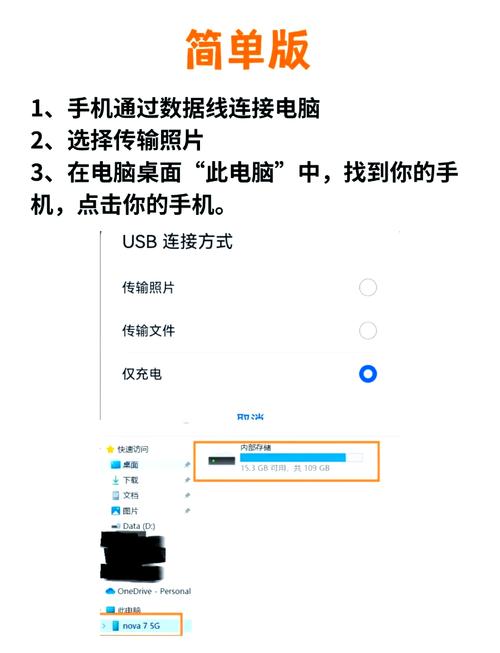
- Windows 电脑: 通常会自动识别并安装驱动,几秒钟后,电脑右下角任务栏的网络图标会显示已连接到网络,你可能会看到一个名为“以太网”或“网络适配器”的连接,这表示成功。
- macOS 电脑: 同样会自动连接,屏幕右上角的 Wi-Fi 图标旁会显示一个感叹号或直接显示网络已连接。
优点:
- 非常稳定: 物理直连,信号强度和稳定性最好。
- 设置简单: 通常即插即用,无需额外配置。
- 不耗手机电量: 电脑可以通过 USB 线为手机充电。
缺点:
- 需要数据线: 距离受限,必须手机和电脑挨得很近。
- 占用一个 USB 端口。
Wi-Fi 热点共享(最灵活、最常用)
如果你不想被数据线束缚,或者需要给多个设备共享网络,Wi-Fi 热点是最佳选择。
原理: 将手机变成一个无线路由器,让台式电脑像连接普通 Wi-Fi 一样连接到手机发出的热点信号。
适用场景:
- 没有数据线,或者不想用数据线。
- 需要同时给手机、平板等多个设备上网。
- 电脑的 Wi-Fi 功能正常。
具体步骤:
-
在手机上开启 Wi-Fi 热点:
- 安卓手机:
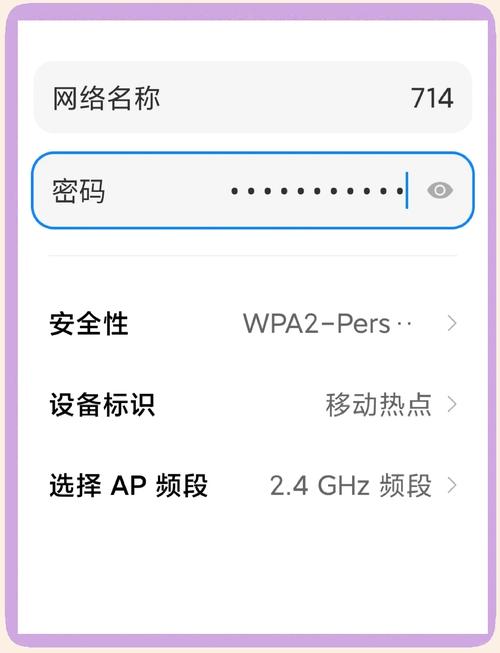
- 进入 “设置” -> “热点与网络共享” (或类似的名称) -> “便携式热点” (或 “Wi-Fi 热点”)。
- 点击进入热点设置,你可以设置 网络名称(SSID) 和 密码,建议设置一个强密码以防他人蹭网。
- 返回上一级,打开 “便携式热点” 开关。
- 苹果手机:
- 进入 “设置” -> “个人热点”。
- 打开 “个人热点” 开关。
- 可以点击 “Wi-Fi 密码” 来修改默认密码。
- 确保下方“共享至以下连接”中 “Wi-Fi” 是勾选状态。
- 安卓手机:
-
在台式电脑上连接 Wi-Fi 热点:
- Windows 电脑:
- 点击任务栏右下角的 网络图标 (Wi-Fi 图标)。
- 在弹出的可用网络列表中,找到你刚才设置的手机热点名称(SSID)。
- 点击它,然后输入你设置的密码,点击 “连接”。
- macOS 电脑:
- 点击屏幕右上角的 Wi-Fi 图标。
- 在网络列表中选择你的手机热点名称。
- 输入密码后点击 “加入”。
- Windows 电脑:
优点:
- 非常灵活: 可以在一定范围内自由移动,无需物理连接。
- 可多设备共享: 一个热点可以同时给电脑、平板、其他手机等设备使用。
缺点:
- 消耗手机电量快: 手机需要持续发射信号,电量会迅速下降,强烈建议连接充电器。
- 可能影响手机性能: 发射热点和数据处理会增加手机的 CPU 和 GPU 负担,可能导致手机发热。
- 速度和稳定性略差: 信号强度和速度受手机自身天线和环境影响。
蓝牙网络共享(最不推荐,应急使用)
这种方法速度极慢,仅适用于浏览纯文本网页等对网速要求极低的场景,强烈不建议日常使用。
原理: 通过蓝牙建立一个点对点的 PAN(个人局域网),然后手机通过蓝牙将网络共享给电脑。
具体步骤:
-
在手机和电脑上配对蓝牙:
先在手机和电脑上开启蓝牙,并将它们互相搜索并配对成功。
-
在手机上开启蓝牙共享:
- 安卓手机: 进入 “设置” -> “热点与网络共享” -> “蓝牙网络共享”,并打开开关。
- 苹果手机: 进入 “设置” -> “个人热点”,确保 “蓝牙” 在“共享至以下连接”中被勾选。
-
在电脑上通过蓝牙连接网络:
- 在电脑的蓝牙设备列表中,右键点击已配对的手机,选择 “连接” -> “访问点 (PAN)” 或类似选项。
- 连接成功后,电脑即可上网。
优点:
- 相比 USB,蓝牙的连接距离可以稍远一些(约 10 米)。
缺点:
- 速度极慢: 蓝牙 2.0/3.0 的理论速度只有几 Mbps,实际体验可能只有几百 Kbps,加载图片和视频会非常痛苦。
- 设置复杂: 步骤比前两种方法繁琐。
- 同样耗电。
总结与建议
| 方法 | 优点 | 缺点 | 推荐度 |
|---|---|---|---|
| USB 网络共享 | 稳定、快速、不耗电 | 需数据线,距离受限 | ⭐⭐⭐⭐⭐ (首选) |
| Wi-Fi 热点 | 灵活、可多设备连接 | 耗电快、可能发热、速度略逊 | ⭐⭐⭐⭐ (次选) |
| 蓝牙网络共享 | 距离比 USB 稍远 | 速度极慢、设置复杂 | ⭐ (仅应急) |
给你的最终建议:
- 如果你就在电脑旁,并且有数据线,毫不犹豫选择 USB 网络共享,体验最好。
- 如果你想自由移动,或者需要给平板等其他设备用网,选择 Wi-Fi 热点,但一定要给手机插上充电器!
- 除非你只是想查一个纯文本的单词,否则不要使用蓝牙网络共享,那会是一种折磨。