核心摘要
无论您使用什么设备,启动流程的核心都是一样的,可以总结为“先开遥控器,再开无人机,最后启动App”,这个顺序至关重要,可以避免很多连接和配对问题。

(图片来源网络,侵删)
第一步:准备工作(启动前检查)
在启动任何程序之前,请务必完成以下准备工作,这是安全飞行的第一道防线:
-
电量检查:
- 遥控器: 确保电量充足(建议80%以上)。
- 无人机电池: 确保电量充足(建议80%以上)。
- 智能设备: 确保手机或平板电量充足,或已连接充电宝。
-
固件检查:
- 这是最关键的一步,首次飞行或长时间未使用时,务必检查固件是否为最新版本。
- 操作: 在App连接无人机后,通常会有固件更新提示,请按照App指引完成更新,更新过程中切勿断电。
-
环境与安全:
 (图片来源网络,侵删)
- 选择一个开阔、无遮挡、无人群、无障碍物的空旷场地。
- 远离机场、高压线、无线电发射塔等干扰源。
- 查看天气,避免在强风、雨雪、大雾等恶劣天气下飞行。
-
智能设备:
- 确保您的手机或平板支持该无人机型号。
- 打开手机的Wi-Fi和蓝牙功能(这是大多数Parrot无人机连接所必需的)。
第二步:标准启动流程(适用于Anafi, Bebop 2等)
这是最通用的启动顺序,请严格遵守。
A. 启动硬件
-
打开遥控器:
- 按下遥控器电源键。
- 等待遥控器完全启动,指示灯变为稳定状态(绿色常亮)。
-
连接无人机电池:
 (图片来源网络,侵删)
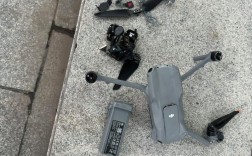
- 将电池插入无人机的电池仓,听到“咔哒”一声表示已安装到位。
- 无人机会自动开机,并发出提示音,无人机的指示灯会闪烁。
-
等待连接与GPS:
- 将无人机放置在平坦的地面上,确保其顶部朝向天空。
- 耐心等待,遥控器和无人机正在进行自动配对和数据同步。
- 非常重要: 等待无人机获得足够的GPS信号,当无人机的指示灯由闪烁变为慢速呼吸灯(绿蓝交替慢闪)时,表示GPS已锁定,可以准备起飞,对于室内飞行,则会进入视觉导航模式。
B. 启动应用程序
-
打开App:
- 在您的手机或平板上找到并启动对应的App。
- Parrot Anafi系列: 使用
FreeFlight 6 - Parrot Bebop 2系列: 使用
FreeFlight 6或FreeFlight Pro - Parrot Swing系列: 使用
FreeFlight Mini
-
连接与校准:
- App启动后,会自动搜索并连接无人机。
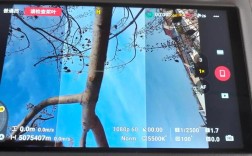
- 连接成功后,App会显示无人机的实时画面和状态信息。
- 根据App提示,可能需要进行指南针校准,请按照屏幕上的指示(通常是让无人机缓慢画“8”字)完成校准。
-
准备起飞:
- 在App的飞行界面,确认所有参数正常(如信号强度、电池电量、GPS状态等)。
- 熟悉虚拟摇杆和操作按钮,即可开始您的飞行体验。
第三步:针对不同设备的特定说明
使用智能手机/平板 (iOS/Android)
这是最常见的方式。
- 连接方式: 大多数现代Parrot无人机(如Anafi)通过Wi-Fi Direct连接,旧型号(如Bebop 2)则通过创建一个由无人机自身发出的Wi-Fi网络来连接。
- 操作要点:
- 确保手机的Wi-Fi已打开,并连接到无人机发出的Wi-Fi网络(App通常会自动完成)。
- 蓝牙通常用于辅助连接和遥测数据传输,保持开启即可。
使用FPV眼镜 (如DJI FPV Goggles / Fatshark)
如果您想获得第一人称视角的沉浸式体验,可以使用FPV眼镜。
- 连接方式: 这通常需要一个额外的图传系统(如DJI O3, Walksnail等)连接到无人机的HDMI端口。
- 操作要点:
- 将图传系统的发射端连接到无人机的HDMI端口。
- 将图传系统的接收端连接到FPV眼镜。
- 启动无人机和遥控器。
- FPV眼镜会直接接收到无人机的视频画面,无需打开手机App。
- 飞行控制仍然通过遥控器完成。
使用电脑 (地面站软件)
对于需要进行专业航拍、测绘或自主飞行的用户,可以使用电脑地面站软件。
- 连接方式: 通常通过USB线将遥控器连接到电脑,或者使用Wi-Fi串口模块。
- 常用软件:
- Mission Planner: 功能强大,支持多种无人机,用于航线规划、实时监控和数据记录。
- QGroundControl: 另一款非常流行的开源地面站软件。
- 操作要点:
- 在电脑上安装并配置好地面站软件。
- 通过USB或Wi-Fi将遥控器/无人机连接到电脑。
- 启动软件,加载无人机固件参数。
- 在软件中进行航线规划、参数设置等高级操作。
常见问题与解决方法
-
问题: App提示“无法连接无人机”或“连接失败”。
- 解决:
- 检查启动顺序:遥控器 -> 无人机 -> App。
- 确保无人机和遥控器电量充足。
- 检查手机Wi-Fi和蓝牙是否已打开。
- 尝试重启遥控器、无人机和手机App。
- 在手机Wi-Fi列表中,手动选择并连接到无人机的Wi-Fi网络(
PARROT ANAFI XXXX)。
- 解决:
-
问题: 无人机无法获得GPS信号,指示灯一直快闪。
- 解决:
- 带无人机到室外开阔地带。
- 确保无人机顶部没有遮挡物(如手指、头发)。
- 等待几分钟,让GPS模块有足够时间搜索卫星。
- 检查App中GPS信号强度,通常需要6颗以上卫星才能达到起飞标准。
- 解决:
-
问题: 遥控器摇杆无反应,无人机不受控制。
- 解决:
- 确认遥控器与无人机已成功配对(遥控器指示灯状态正常)。
- 检查遥控器模式开关是否在正确的位置(如F模式)。
- 检查App中的控制设置,确保选择了正确的遥控器型号。
- 尝试重新校准遥控器(通常在App设置中)。
- 解决:
安全须知(再次强调)
- 遵守法规: 了解并遵守您所在国家/地区的无人机飞行法规。
- 保持视距: 始终保持无人机在您的视线范围内飞行。
- 尊重隐私: 避免在他人私人领地或人群上空飞行。
- 飞行日志: 部分App提供飞行日志功能,建议开启,以备不时之需。
希望这份详细的指南能帮助您顺利启动您的Parrot无人机,祝您飞行愉快!