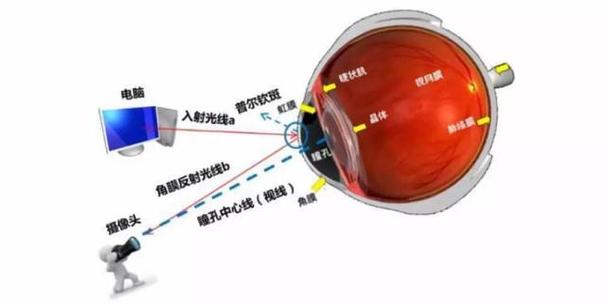
眼球追踪技术是一种通过红外摄像头、传感器等设备捕捉用户眼球运动轨迹,从而实现人眼与设备交互的创新技术,随着其在教育、医疗、游戏、VR/AR等领域的广泛应用,越来越多的用户希望在自己的设备上开启并使用这项技术,要成功开启眼球追踪技术,需要根据设备类型(如电脑、手机、VR设备等)和具体应用场景,分步骤进行操作,以下将从准备工作、不同设备的开启方法、常见问题解决及优化建议等方面进行详细说明。
开启眼球追踪技术的准备工作
在尝试开启眼球追踪技术前,需确保硬件和软件条件满足基本要求,这是顺利使用的前提。
-
硬件设备支持:
- 专用设备:部分高端笔记本电脑(如联想ThinkPad X1 Carbon、微软Surface Book等)或显示器(如Dell UltraSharp系列)内置了眼球追踪摄像头,这类设备通常预装了相关驱动程序。
- 外接设备:若设备未内置,可购买外接眼球追踪仪(如Tobii Eye Tracker 5、SMI Eye Tracking Glasses等),通过USB接口连接电脑或手机。
- 移动设备:部分智能手机(如三星Galaxy S系列)支持通过前置摄像头实现基础眼球追踪功能,但精度较低。
-
软件环境配置:
- 操作系统:确保设备系统为Windows 10/11、macOS(较新版)或Android(8.0以上),部分旧系统可能不兼容。
- 驱动程序:若使用外接设备,需安装厂商提供的官方驱动(如Tobii Configuration Utility),可通过官网下载或随设备附赠的安装包导入。
- 应用软件:根据使用场景安装对应程序,例如游戏开发需Unity或Unreal Engine的插件,科研实验需iMotions或EyeLink软件,日常使用可尝试Windows自带的“注意力”功能(部分Windows 11设备支持)。
-
环境与校准要求:
 (图片来源网络,侵删)
- 光线条件:避免强光直射或昏暗环境,确保摄像头能清晰捕捉眼球。
- 用户状态:使用前需保持坐姿端正,眼睛与设备屏幕距离为50-70厘米,避免头部大幅度移动。
- 首次校准:所有眼球追踪设备首次使用时均需进行校准,以建立用户眼球与屏幕坐标的对应关系,校准通常通过跟随屏幕上的移动光标或特定点完成,建议重复2-3次以提高精度。
不同设备的眼球追踪开启方法
根据设备类型和硬件配置,开启方式存在差异,以下分场景说明具体操作步骤。
(一)Windows电脑(内置或外接设备)
-
内置设备开启步骤:
- 进入Windows设置 > “隐私和安全性” > “相机”,开启“相机访问权限”及“应用权限”中的“眼球追踪”选项(部分设备需在“辅助功能”中手动开启)。
- 打开预装的眼球追踪软件(如Tobii EyeControl),点击“校准”按钮,按照提示完成单点或多点校准。
- 校准成功后,在支持的应用(如Windows键盘、游戏《赛博朋克2077》)中即可使用眼球交互功能。
-
外接设备开启步骤:
- 将眼球追踪仪通过USB连接电脑,安装驱动程序后重启设备。
- 打开厂商提供的配置工具(如Tobii Base Software),检测设备是否正常识别,若未识别则检查USB接口或更换数据线。
- 在“校准”界面选择全屏校准,依次注视屏幕上的9个点(通常为3x3网格),完成后保存校准数据。
(二)macOS设备
macOS系统对眼球追踪的支持相对有限,需借助第三方软件:
- 安装开源工具“Gaze”(仅支持部分旧款MacBook)或付费软件“SmoothEye”。
- 打开“系统偏好设置” > “安全性与隐私” > “辅助功能”,启用“眼控”或相关权限。
- 启动软件后,按照提示进行校准,校准完成后可通过眼神控制鼠标光标(需配合“开关控制”功能使用)。
(三)VR/AR设备
以Meta Quest系列为例:
- 通过USB连接头盔与电脑,安装“Oculus Desktop”应用。
- 在“设置” > “实验性功能”中开启“眼动追踪”选项(需确认设备型号支持,如Meta Quest 3)。
- 进入VR环境后,系统会自动进行眼动校准,用户需注视屏幕中的十字光标3-5秒。
- 校准完成后,可在VR应用中通过眼神交互(如凝视选择物体、触发菜单等)。
(四)Android手机
- 打开“设置” > “辅助功能” > “眼控交互”(部分品牌命名为“智能视线”),开启相关开关。
- 首次使用时需校准:按照提示缓慢移动头部,确保前置摄像头能捕捉眼球运动。
- 校准后,可启用“自动滚动”(阅读时自动滚动页面)或“眼神唤醒”(凝视屏幕特定区域唤醒手机)等功能。
常见问题与优化建议
在开启和使用眼球追踪技术时,可能会遇到精度不足、设备不兼容等问题,以下提供解决方案:
-
校准后仍不准确:
- 原因:环境光线变化、头部移动幅度过大、校准点数量不足。
- 解决:重新校准并增加校准点(如从9点扩展至16点),使用遮光罩减少光线干扰,保持头部固定。
-
设备无法识别:
- 原因:驱动未安装、USB接口故障、系统版本过低。
- 解决:重新安装最新驱动,更换USB接口或数据线,更新系统至最新版本。
-
延迟高或卡顿:
- 原因:设备性能不足、后台程序占用资源。
- 解决:关闭不必要的后台应用,使用外接独立显卡的电脑,降低应用分辨率或帧率。
-
隐私安全担忧:
- 建议:选择知名品牌设备,避免安装来路不明的软件,使用时关闭摄像头物理遮挡开关(部分设备支持)。
应用场景与功能拓展
眼球追踪技术开启后,可根据需求在不同场景中应用:
- 教育领域:通过分析学生阅读时的眼动轨迹,评估注意力集中度,优化教学方案。
- 医疗康复:帮助渐冻症患者等行动不便者通过眼神控制设备,实现交流和生活自理。
- 游戏与设计:在游戏中实现“凝视瞄准”,在UI设计中分析用户视觉焦点,优化界面布局。
- 科研实验:结合眼动仪记录数据,研究心理学、市场营销等领域的行为模式。
以下为不同场景下的功能对比表格:
| 应用场景 | 主要功能 | 常用工具/软件 |
|---|---|---|
| 教育 | 注意力分析、阅读路径追踪 | iMotions、Tobii Pro Lab |
| 医疗康复 | 眼控打字、环境控制 | GlassOuse、EyeMine |
| 游戏开发 | 凝视交互、视线瞄准 | Unity Eye Tracking Plugin、Unreal Engine |
| 科研实验 | 眼动数据采集、热力图生成 | EyeLink 1000+、SMI HED |
相关问答FAQs
Q1: 眼球追踪技术是否会对眼睛造成伤害?
A: 目前研究表明,正规设备的眼球追踪技术使用红外光(非可见光),功率极低,正常使用下不会对眼睛造成伤害,但建议避免长时间连续使用(每30分钟休息5分钟),并保持适当用眼距离,减少视觉疲劳。
Q2: 普通电脑没有内置眼球追踪摄像头,是否可以低成本开启该功能?
A: 可以,若预算有限,可选择入门级外接眼球追踪仪(如Tobii Eye Tracker 4C,价格约500-800元),或利用手机摄像头通过远程控制软件(如DroidEye)实现基础眼动追踪,但精度和稳定性会低于专业设备。