在移动通信技术快速发展的今天,4G网络依然是多数用户日常使用的主要网络方式,其稳定性和覆盖范围在许多地区仍具有优势,对于使用华为R11这款设备的用户而言,在特定场景下(如5G信号弱、流量套餐限制或单纯偏好4G网络时),手动切换至4G网络是一个常见需求,本文将详细解析华为R11如何切换至4G网络,涵盖不同系统版本的操作路径、可能遇到的问题及解决方法,并辅以表格对比关键步骤,帮助用户顺利完成网络切换。
华为R11切换4G网络的基础操作路径
华为R11作为一款较早上市的机型,搭载的是基于Android的EMUI系统(具体版本可能因出厂时间或地区而异,常见版本为EMUI 5.1或更高),切换4G网络的核心操作集中在“移动网络”设置中,以下是通用步骤:
-
进入设置界面:从手机桌面找到“设置”图标(通常为齿轮状),点击进入,若桌面未显示,可从屏幕上方向下滑动调出通知栏,点击右上角“设置”快捷入口。
-
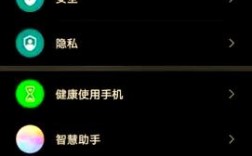
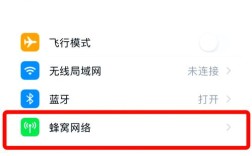
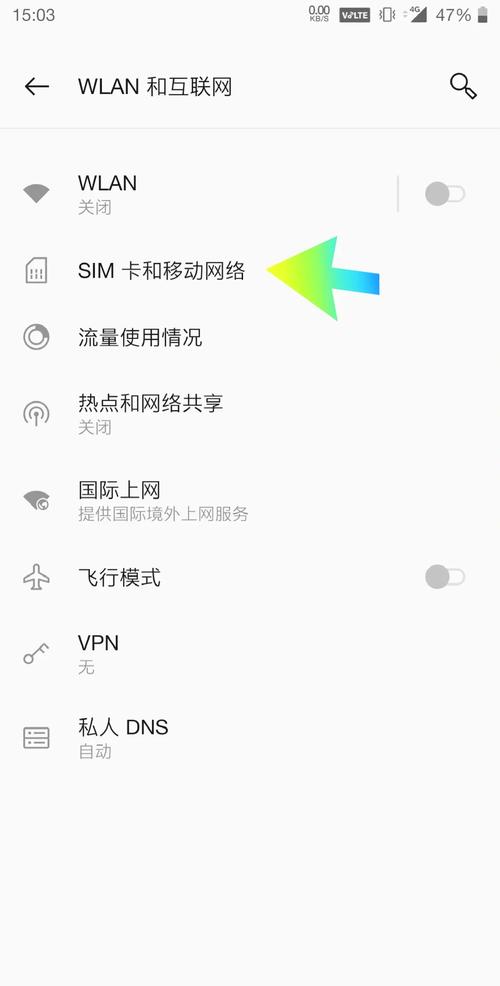
找到移动网络选项:在设置菜单中,向下滑动找到“移动网络”或“蜂窝网络”(部分系统版本名称可能略有差异),点击进入。
-
选择SIM卡:华为R11支持双卡功能,需先选择需要切换的SIM卡(如“SIM1”或“SIM2”),若为单卡用户,此步骤可跳过。
 (图片来源网络,侵删)
 -
启用4G/3G/2G自动切换:在SIM卡设置页面,找到“移动数据选项”或“首选网络类型”等选项(名称可能因系统版本不同而变化,启用4G”或“首选网络模式”),点击进入后,会显示网络模式选择列表,通常包含以下选项:
- 4G/3G/2G自动选择(推荐):手机会优先连接4G网络,当4G信号弱时自动切换至3G或2G,确保网络稳定性。
- 仅4G:仅搜索并连接4G网络,若无4G信号则无法使用移动数据。
- 3G/2G自动选择:仅使用3G或2G网络,不连接4G。
关键操作:选择“4G/3G/2G自动选择”,即可确保手机优先使用4G网络,并在信号不足时自动降级,兼顾速度与覆盖。
不同系统版本的细微差异
由于华为R11的EMUI系统版本可能存在差异,部分用户可能会发现设置路径与上述描述不完全一致,以下是几个常见版本的调整说明:
EMUI 5.1及更早版本
- 路径:设置 → 移动网络 → 选择SIM卡 → 移动数据 → 启用4G(开关按钮)。
- 注意:此版本中“启用4G”为独立开关,需确保开关处于开启状态(绿色),手机才会优先使用4G网络,若关闭,则仅使用3G/2G网络。
EMUI 8.0及以上版本(部分升级用户)
- 路径:设置 → 移动网络 → 选择SIM卡 → 首选网络类型 → 选择“4G/3G/2G自动选择”。
- 变化:早期版本的“启用4G”开关被整合至“首选网络类型”菜单中,选项更明确,用户可直接选择网络优先级。
双卡用户特殊设置
若使用双卡,需分别为两张卡设置网络模式,部分用户可能遇到“主卡4G正常,副卡无法使用4G”的问题,需检查副卡的“首选网络类型”是否已设置为“4G/3G/2G自动选择”,且副卡的APN设置是否正确(通常无需手动修改,运营商默认配置支持4G)。
切换4G网络时的常见问题及解决方法
问题:已设置“4G/3G/2G自动选择”,但仍显示无服务或仅3G
- 原因分析:
- 所在区域4G信号覆盖较弱或无覆盖;
- SIM卡未开通4G业务(部分老旧套餐或未升级的SIM卡不支持4G);
- 手机设置了“仅使用3G网络”或类似限制;
- 系统临时故障或基站拥堵。
- 解决方法:
- 检查信号覆盖:移动至其他区域或查看手机状态栏的信号图标(4G图标通常为“4G”或“LTE”)。
- 确认SIM卡状态:联系运营商客服确认SIM卡是否已开通4G业务,部分套餐需手动升级。
- 重置网络设置:进入“设置”→“系统”→“重置选项”→“重置网络设置”(注意:此操作会清除Wi-Fi密码、蓝牙配对等信息,建议提前备份)。
- 重启手机:长按电源键,选择“重启”,可临时解决系统临时故障导致的网络异常。
问题:切换至4G后网速慢或频繁断开
- 原因分析:
- 4G信号强度弱(状态栏显示信号格数少);
- 运营商网络拥堵(如高峰时段基站负载过高);
- APN(接入点名称)设置错误(影响网络连接质量);
- 手机后台应用占用过多带宽。
- 解决方法:
- 优化信号环境:尽量在开阔区域使用,远离金属障碍物或电磁干扰源。
- 切换时段:避开晚高峰(19:00-23:00)等网络拥堵时段。
- 检查APN设置:进入“移动网络”→“接入点名称(APN)”,确保APN设置为运营商默认配置(如中国移动为“CMNET”,中国联通为“3GNET”),无需手动修改。
- 关闭后台应用:调出多任务界面,结束不必要的后台应用,或开启“流量节省程序”(设置→移动网络→流量节省程序)。
操作步骤对比表(以EMUI 5.1和EMUI 8.0为例)
| 操作步骤 | EMUI 5.1及更早版本 | EMUI 8.0及以上版本 |
|---|---|---|
| 进入设置 | 桌面“设置”图标或通知栏快捷入口 | 桌面“设置”图标或通知栏快捷入口 |
| 找到移动网络 | “移动网络”选项 | “移动网络”或“蜂窝网络”选项 |
| 选择SIM卡 | 需选择“SIM1”或“SIM2”(双卡) | 需选择“SIM1”或“SIM2”(双卡) |
| 进入网络设置 | “移动数据”→“启用4G”(开关按钮) | “移动数据选项”→“首选网络类型” |
| 设置4G优先 | 开启“启用4G”开关(绿色) | 选择“4G/3G/2G自动选择” |
| 保存并退出 | 系统自动保存,无需手动操作 | 系统自动保存,无需手动操作 |
相关问答FAQs
问题1:为什么我的华为R11没有“4G/3G/2G自动选择”选项,只有“仅4G”和“3G/2G”?
解答:这通常与手机系统版本或SIM卡支持的网络制式有关,若系统版本较旧(如EMUI 4.x),可能仅提供“启用4G”开关(开启后即优先4G,无信号时自动降级);若SIM卡为2G卡(部分老号段不支持4G),则“仅4G”选项可能无法使用,建议升级系统至最新版本(若手机支持),或联系运营商更换支持4G的SIM卡。
问题2:切换至4G网络后,耗电速度明显加快,是否正常?
解答:4G网络在信号良好时,传输速率更高,但搜索和连接4G信号的功耗会略高于3G/2G,若耗电异常严重(如1小时电量下降超过20%),可能是手机处于4G信号弱区,频繁搜索信号导致,建议尝试开启“智能切换4G/3G/2G”(部分系统版本支持,可在“移动网络”设置中查找),或在信号稳定的区域使用4G网络,以平衡耗电与网速。
通过以上步骤和方法,用户可以轻松将华为R11切换至4G网络,并根据实际需求优化网络使用体验,若遇到复杂问题,建议联系华为官方客服或前往售后服务中心进一步检测。