无线网络打印机的设置是现代办公和家庭环境中提升效率的重要一步,它摆脱了线缆束缚,让打印位置更加灵活,整个过程主要分为前期准备、打印机端设置、电脑/手机端连接及故障排查几个关键环节,以下是详细步骤和注意事项。

前期准备工作
在开始设置前,确保以下设备和条件准备就绪,能大幅提高设置成功率:
- 硬件设备:支持无线功能的打印机(需确认型号是否支持Wi-Fi或Wi-Fi Direct)、路由器(建议工作在2.4GHz频段,兼容性更好)、电脑/手机、网线(部分打印机首次配置时需要临时连接)。
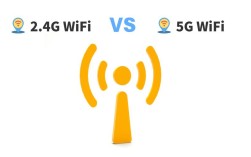
- 网络环境:稳定的Wi-Fi网络,确认网络名称(SSID)和密码;若路由器为5GHz和2.4GHz双频,建议暂时将打印机连接至2.4GHz频段(大多数打印机仅支持2.4GHz)。
- 驱动与软件:从打印机官网下载对应型号的最新驱动程序及打印机管理软件(如HP Smart、Canon PRINT、Epson iPrint等),确保兼容最新操作系统。
打印机端无线设置(以路由器连接为例)
打印机的无线设置是核心环节,不同品牌操作略有差异,但基本逻辑相似:
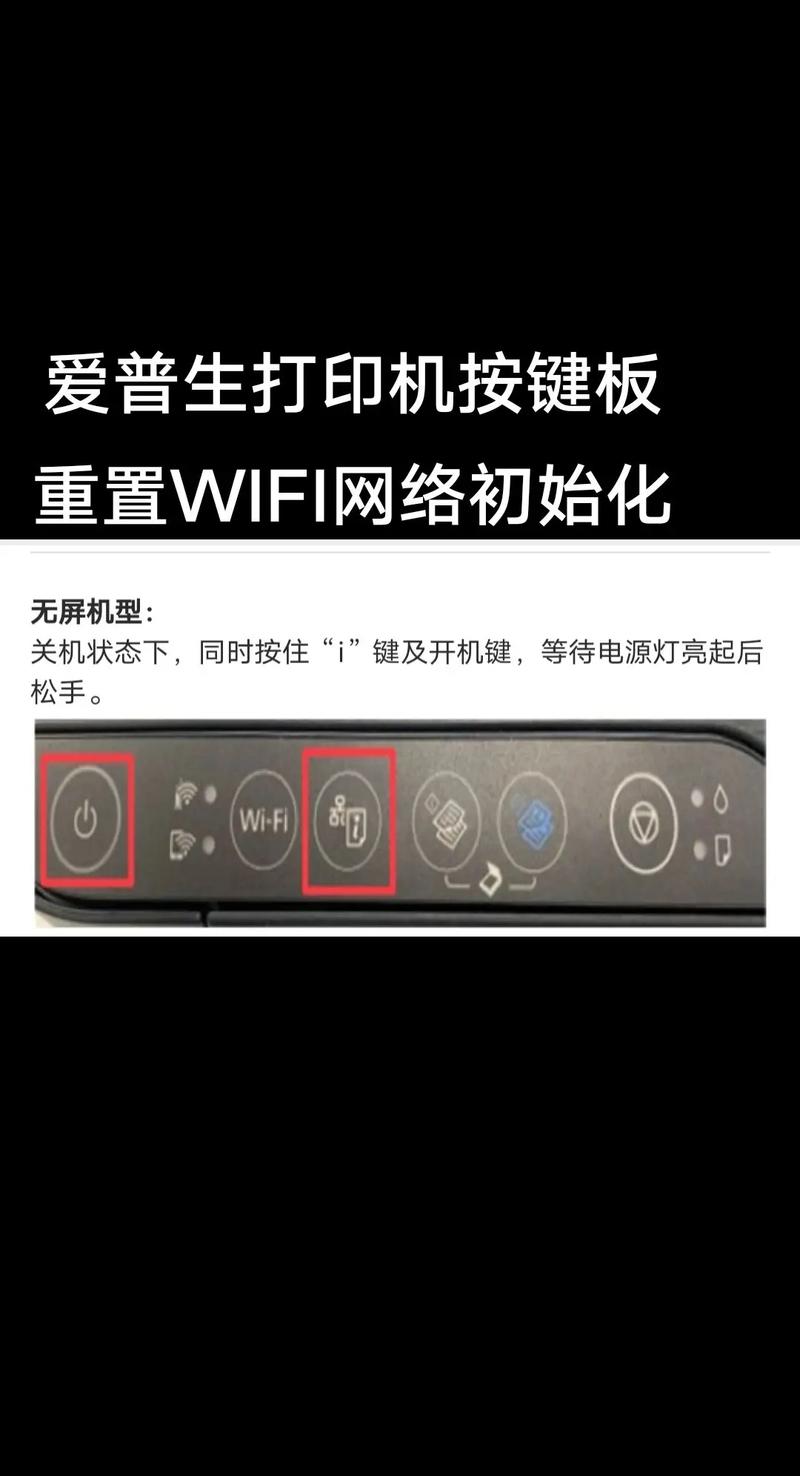
- 首次初始化:新打印机首次使用时,需开机并进入“设置”菜单(通常通过打印机机身按键操作),找到“网络设置”或“无线设置”选项。
- 连接方式选择:选择“无线设置向导”或“WPS设置”(若路由器支持WPS一键连接,此方式最便捷),若选择WPS,需在2分钟内按下路由器上的WPS按钮,打印机自动配对;若选择手动设置,则需扫描Wi-Fi网络。
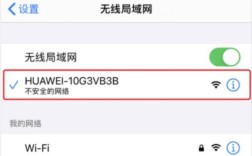
- 网络搜索与连接:在打印机屏幕上选择家中路由器的SSID(网络名称),输入密码(区分大小写),等待打印机连接成功,连接成功后,屏幕通常会显示“已连接”或显示IP地址(如192.168.1.100)。
- 网络测试:部分打印机支持“网络测试”功能,可在设置菜单中运行,检查是否能与路由器正常通信,若显示“通过”则表示连接成功。
电脑端连接设置(以Windows系统为例)
电脑端连接是实现打印操作的关键,主要分为驱动安装和打印机添加两步:
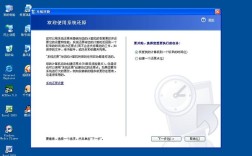
- 安装驱动程序:将下载好的驱动程序解压并运行,选择“无线连接”或“网络连接”方式,程序会自动搜索局域网内已连接的打印机型号,若未自动搜索到,可手动输入打印机的IP地址(可在打印机网络设置中查看)进行安装。
- 添加打印机:驱动安装完成后,进入Windows“设置”-“蓝牙和其他设备”-“打印机与扫描仪”,点击“添加设备”,系统会自动搜索网络打印机,选择对应型号并点击“添加”,稍等片刻即可完成连接。
- 验证打印:添加成功后,右键点击打印机图标,选择“打印测试页”,检查是否能正常输出,测试页清晰则表示整个设置流程完成。
手机/平板端连接设置
移动设备连接主要通过品牌官方APP实现,步骤如下:
- 下载并登录APP:在手机应用商店搜索对应品牌打印机APP(如HP Smart、Brother iPrint&Scan),下载后注册并登录账号(部分品牌支持扫码登录)。
- 添加打印机:APP会自动搜索局域网内的打印机,若未搜索到,可点击“手动添加”并输入打印机IP地址或扫描机身二维码。
- 打印测试:添加成功后,可尝试使用APP内的“打印测试页”功能,或选择手机中的照片、文档进行打印,确保手机与打印机通信正常。
常见问题与解决方法
设置过程中可能遇到以下问题,可参考以下方案排查: | 常见问题 | 可能原因 | 解决方法 | |----------|----------|----------| | 打印机无法搜索到Wi-Fi信号 | 1. 打印机距离路由器过远;2. 路由器2.4GHz频段未开启;3. 打印机无线模块故障 | 1. 将打印机靠近路由器;2. 登录路由器管理界面,开启2.4GHz频段;3. 联系售后维修 | | 电脑添加打印机失败 | 1. 驱动未正确安装;2. 防火墙拦截;3. 打印机与电脑不在同一局域网 | 1. 重新下载并安装驱动;2. 临时关闭防火墙重试;3. 确保电脑连接与打印机相同的Wi-Fi | | 手机APP提示“打印机离线” | 1. 手机与打印机Wi-Fi断开;2. 打印机未开机;3. APP版本过旧 | 1. 重连Wi-Fi;2. 检查打印机电源;3. 更新APP至最新版本 |
相关问答FAQs
Q1:如果我的打印机只支持USB连接,没有无线功能,可以改成无线打印吗?
A1:可以的,可以通过添加“无线打印服务器”设备实现,购买一个支持USB接口的无线打印服务器(如TP-Link、D-link等品牌),将打印机的USB线连接至打印服务器的USB接口,然后将打印服务器通过网线连接到路由器(部分型号支持Wi-Fi),在电脑或手机上安装打印机驱动时,选择“网络连接”并添加打印服务器的IP地址即可实现无线打印。
Q2:为什么我的打印机连接Wi-Fi后,打印速度很慢?
A2:打印速度慢可能由以下原因导致:1. 网络信号弱:打印机距离路由器较远或有障碍物,导致数据传输不稳定,可将打印机移至信号更强的位置;2. 频段不兼容:若路由器仅开启5GHz频段,而打印机仅支持2.4GHz,会导致连接异常,需确保路由器开启2.4GHz频段;3. 打印机内存不足:处理大型文件时(如高清图片),打印机内存不足会导致打印缓慢,可尝试降低打印分辨率或分页打印;4. 驱动程序问题:旧版本驱动可能存在兼容性问题,建议前往官网更新最新驱动。