Windows网络还原是Windows操作系统提供的一项重要功能,主要用于在系统或网络配置发生意外更改后,快速将网络设置恢复到之前正常工作的状态,这项功能对于普通用户、IT管理员以及企业环境中的网络维护都具有重要的实用价值,能够有效减少因网络配置错误导致的问题排查时间,保障网络的稳定运行。
Windows网络还原的核心功能与工作原理
Windows网络还原的核心功能在于对网络配置进行“快照”式管理,允许用户将网络相关的设置(如IP地址、子网掩码、默认网关、DNS服务器、代理服务器、网络适配器驱动程序、防火墙规则等)保存为还原点,当后续网络出现连接故障、速度异常或配置错误时,用户可以通过选择之前的还原点,将网络设置一键恢复到正常状态,而无需手动逐项修改或重装系统。
其工作原理主要依赖系统中的“系统还原”功能模块,但针对网络配置进行了专项优化,系统会定期或在用户手动触发时,记录当前网络环境的完整配置信息,并将其存储在特定的还原点数据库中,这些还原点通常与系统还原点协同创建,也可以独立创建,当执行还原操作时,系统会比较当前配置与选定还原点的差异,仅替换网络相关的设置,不会影响用户文档、应用程序等其他数据,从而实现精准、快速的网络环境修复。
Windows网络还原的主要应用场景
-
IP配置错误修复
在家庭或办公网络中,用户可能因手动设置IP地址导致与路由器DHCP分配冲突,或误删默认网关、DNS服务器地址,导致无法访问互联网或局域网资源,通过还原到之前的IP配置还原点,可快速解决此类问题。 -
网络驱动程序或服务故障
当系统更新或安装第三方软件后,网络适配器驱动程序可能出现不兼容,或网络服务(如DNS Client、DHCP Client)被意外禁用,导致网络连接中断,还原到驱动更新前的网络还原点,可恢复驱动原始状态和服务配置。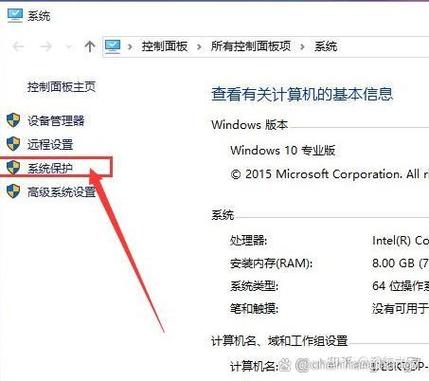 (图片来源网络,侵删)
 -
防火墙或代理设置错误
用户可能误操作Windows防火墙规则,或配置了错误的代理服务器,导致特定应用无法联网,通过还原到防火墙或代理设置正常的还原点,可快速恢复网络访问权限。 -
企业环境批量配置管理
对于企业IT管理员,通过组策略部署网络还原点,可统一将员工电脑的网络配置恢复到符合公司标准的设置,避免因员工私自修改配置导致的网络管理混乱。
Windows网络还原的操作步骤
(一)创建网络还原点
-
通过控制面板操作
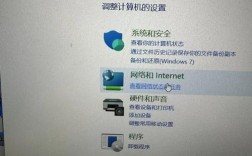
- 打开“控制面板”,依次进入“系统和安全”→“系统”→“系统保护”。
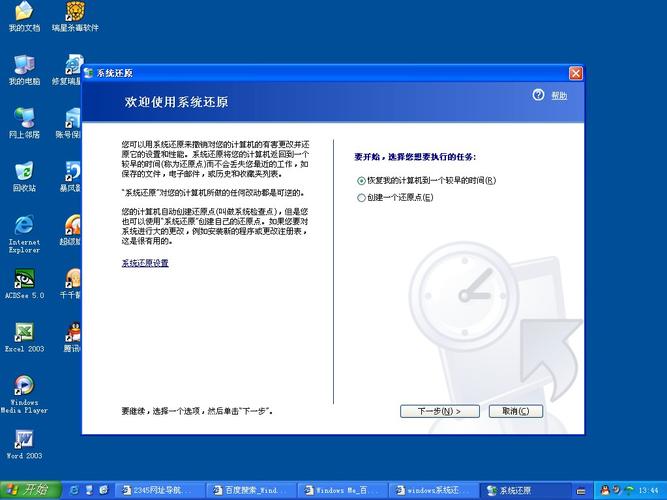
- 在“系统保护”对话框中,点击“系统还原”按钮。
- 在“系统还原向导”中,点击“创建”按钮,输入还原点描述(如“正常网络配置”),然后点击“创建”完成。
-
通过命令行快速创建
以管理员身份打开命令提示符或PowerShell,输入以下命令:
systemrestore /create /a /o /t "网络配置还原点" /c
/a表示创建还原点,/o表示覆盖同名还原点,/t指定还原点名称。 (图片来源网络,侵删)
(二)执行网络还原
-
通过系统还原向导操作
- 同样在“系统保护”界面,点击“系统还原”。
- 在还原点列表中选择之前创建的网络相关还原点(可通过描述名称识别)。
- 按照向导提示完成还原,系统会自动重启并应用网络配置。
-
命令行还原(适用于高级用户)
在命令提示符中输入:
systemrestore /restorepointid "还原点ID" /o
(需提前通过systemrestore /list命令查看还原点ID)
(三)网络还原的注意事项
- 还原点选择:优先选择与网络问题发生时间最接近且描述清晰的还原点,避免还原到过旧的配置导致其他问题。
- 数据备份:虽然网络还原不影响用户数据,但建议重要数据仍提前备份,以防意外情况。
- 管理员权限:创建和还原操作均需要管理员权限,普通用户需联系IT支持或获取管理员账户。
Windows网络还原的配置与管理
(一)启用/禁用系统保护
网络还原依赖于系统保护功能,需确保该功能已启用:
- 进入“系统保护”→“配置”,勾选“启用系统保护”。
- 设置“最大使用量”(建议10-20GB),确保有足够空间存储还原点。
(二)管理还原点空间
系统会自动清理旧还原点以释放空间,用户也可手动清理:
- 在“系统保护”→“配置”中点击“删除”,可手动清理选定的还原点。
- 通过磁盘清理工具中的“系统还原和卷影副本”选项,可清理所有还原点(需谨慎操作)。
(三)企业环境下的集中管理
对于域环境,管理员可通过组策略统一配置还原点行为:
- 计算机配置→管理模板→系统→系统还原,可设置“关闭系统还原”或指定还原点存储位置。
- 使用Windows Server中的Windows部署服务(WDS)结合映像管理,可实现网络配置的批量还原与标准化。
Windows网络还原的局限性及替代方案
(一)局限性
- 仅限网络配置:无法还原应用程序数据或系统文件损坏问题,需结合完整的系统还原。
- 依赖还原点完整性:若还原点文件损坏(如磁盘错误),可能导致还原失败。
- 第三方软件干扰:部分第三方网络工具(如虚拟机网卡软件、VPN客户端)可能修改系统底层网络配置,导致还原点无法完全覆盖。
(二)替代方案
- 网络重置功能:在Windows 10/11中,可通过“设置”→“网络和Internet”→“状态”→“网络重置”一键重置所有网络适配器设置(包括删除第三方网络软件),但会清除所有自定义网络配置。
- 组策略还原:企业环境中,通过组策略对象(GPO)备份和恢复,可批量还原网络策略配置。
- 第三方网络管理工具:如Cisco Network Configuration Manager、NPM(Network Performance Monitor)等,提供更专业的网络配置备份与还原功能。
相关问答FAQs
Q1: Windows网络还原会删除我的文件或应用程序吗?
A: 不会,Windows网络还原仅针对网络相关配置(如IP地址、驱动程序、防火墙规则等)进行恢复,不会影响用户文档、应用程序、系统文件或其他个人数据,它属于精准配置还原,而非系统级别的重置。
Q2: 如何判断网络问题是否可以通过网络还原解决?
A: 如果网络问题发生在安装新软件、更新驱动程序或手动修改网络设置之后,且症状表现为无法连接网络、IP冲突、特定应用无法联网等配置类问题,优先尝试网络还原,若问题是由硬件故障(如网卡物理损坏)、病毒感染或系统文件损坏导致,则网络还原可能无效,需结合硬件检测、杀毒或系统文件检查(sfc /scannow)进一步排查。