网络机顶盒软件安装是许多用户在享受智能电视或传统电视升级过程中的关键操作,不同品牌和型号的机顶盒可能存在系统差异,但整体安装流程大同小异,以下将从准备工作、安装途径、常见问题解决及注意事项等方面,详细解析网络机顶盒软件的安装方法。
安装前的准备工作
在开始安装软件前,需确保以下准备工作就绪,以避免安装过程中出现不必要的故障:
- 检查设备兼容性:确认机顶盒的系统版本(如Android、Linux等)与目标软件的兼容性,部分软件仅支持特定系统版本或架构(如ARM、x86),可通过机顶盒“设置-关于设备”查看系统信息。
- 网络连接稳定:机顶盒需连接稳定的Wi-Fi或有线网络,建议优先使用有线网络(网线直连),避免因网络波动导致安装失败。
- 存储空间检查:进入“设置-存储”,确保机顶盒剩余内存足够(至少预留500MB以上,部分大型软件需1GB以上空间)。
- 准备安装工具:若通过U盘安装,需提前准备格式化为FAT32或NTFS的U盘,并将安装文件(如APK安装包)复制到U盘根目录;若通过电脑安装,需准备数据线和支持文件传输的电脑。
网络机顶盒软件安装的常见途径
(一)通过应用商店安装(最推荐)
大多数智能机顶盒自带官方应用商店(如当贝市场、小米应用商店、华为应用市场等),这是最安全、便捷的安装方式,步骤如下:
- 打开机顶盒主界面,进入“应用商店”或“应用中心”;
- 在搜索栏输入目标软件名称(如“爱奇艺”“腾讯视频”等),或通过分类栏目找到所需软件;
- 进入软件详情页,点击“下载”或“安装”,系统自动完成下载并安装;
- 安装完成后,返回主界面或进入“我的应用”找到软件图标,点击即可打开使用。
优点:无需手动处理安装包,自动适配系统版本,安全性高;缺点:部分第三方软件可能未上架官方商店。
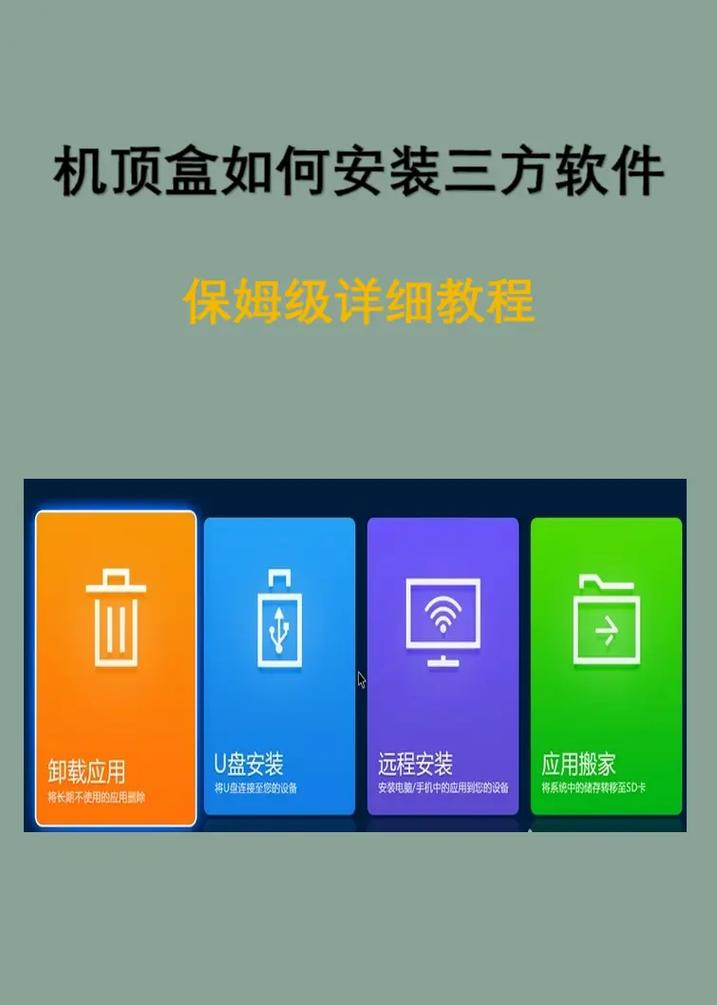
(二)通过U盘安装(适用于无应用商店或软件下架情况)
若应用商店未找到目标软件,可通过U盘手动安装APK安装包:
- 下载APK安装包:在电脑或手机上,通过正规渠道(如软件官网、可信应用商店)下载与机顶盒系统版本匹配的APK文件(注意避免下载来路不明的文件,以防恶意软件)。
- 传输文件到U盘:将下载的APK文件复制到U盘根目录(部分机顶盒需指定路径,如“/usbdisk/app/”),避免放在多层文件夹中。
- 机顶盒读取U盘:将U盘插入机顶盒的USB接口,进入“文件管理”或“媒体中心”,找到U盘中的APK文件。
- 安装软件:点击APK文件,系统弹出安装提示,选择“安装”,等待进度条完成即可。
注意事项:若安装时提示“未知来源被限制”,需进入“设置-安全”,开启“未知来源”选项(部分系统需在安装前开启,开启后建议关闭以提升安全性)。
(三)通过电脑远程安装(需支持ADB工具)
对于支持USB调试功能的机顶盒,可通过电脑使用ADB命令安装软件:
- 开启USB调试:在机顶盒“设置-开发者选项”中开启“USB调试”模式(部分系统需先点击“版本号”7次启用开发者选项);
- 连接电脑:用数据线连接机顶盒和电脑,在电脑上安装ADB工具(可从安卓开发者官网下载);
- 安装APK:在电脑命令行窗口输入
adb install 路径/软件名.apk(如adb install C:\Downloads\app.apk),按回车键执行,等待提示“Success”即安装成功。
适用场景:适合批量安装或机顶盒无外接USB接口的情况,但对用户操作能力有一定要求。
(四)通过网络浏览器下载安装(适用于系统自带浏览器的情况)
部分机顶盒支持通过浏览器直接下载APK安装包:
- 打开机顶盒内置浏览器(如Chrome、UC浏览器等);
- 在浏览器地址栏输入软件官网链接或可信APK下载站点(如“apkpure.com”);
- 搜索并下载目标软件的APK文件,下载完成后点击通知栏的安装提示,或进入“下载管理”找到文件进行安装。
风险提示:此方式需确保下载站点安全,避免下载到捆绑恶意软件的安装包。
安装后的常见问题及解决方法
| 常见问题 | 可能原因 | 解决方法 |
|---|---|---|
| 安装失败(提示“解析包错误”) | APK文件损坏、系统版本不兼容 | 重新下载APK文件;检查软件要求的系统版本,或下载适配低版本的APK |
| 软件无法打开 | 权限未开启、软件与系统冲突 | 进入“设置-应用”,找到软件并开启必要权限(如存储、网络);尝试卸载重装 |
| 提示“没有足够的空间” | 存储空间不足 | 清理机顶盒缓存(“设置-存储-清除缓存”)或删除无用文件,释放存储空间 |
| 安装后无图标 | 安装路径错误、隐藏应用 | 进入“文件管理”查看安装路径(通常为/storage/sdcard0/Android/data/);在“设置-应用”中查看是否显示但未显示图标 |
注意事项
- 安全优先:尽量通过官方渠道或可信来源获取安装包,避免安装来源不明的软件,以防个人信息泄露或设备中毒。
- 定期更新:软件安装后,建议及时更新至最新版本,以修复漏洞、提升兼容性。
- 备份重要数据:在安装未知软件前,若机顶盒支持数据备份,可提前备份应用数据或系统设置,防止安装失败导致数据丢失。
相关问答FAQs
Q1:安装软件时提示“未知来源被禁止”,如何解决?
A1:这是安卓系统的安全限制,需手动开启权限,操作路径:进入机顶盒“设置-安全”,找到“未知来源”选项并开启(部分系统需在“设置-更多设置-安全”中查找),开启后即可正常安装APK文件,安装完成后建议关闭此选项,以提升设备安全性。
Q2:机顶盒安装软件后运行卡顿,如何优化?
A2:运行卡顿可能由存储空间不足、软件后台占用资源或系统版本过低导致,可通过以下方式优化:1. 清理机顶盒缓存和垃圾文件(“设置-存储-清理”);2. 关闭不必要的后台应用(多任务界面滑动关闭);3. 卸载不常用的软件释放内存;4. 若机顶盒系统版本过低,尝试升级系统或下载适配旧版本的轻量级软件。