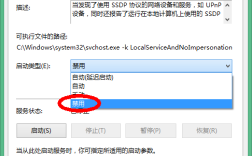
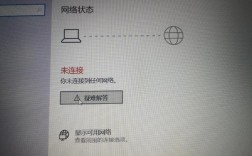
Windows网络发现是操作系统内置的一项功能,旨在帮助用户在局域网中自动检测和识别其他设备、计算机及共享资源,从而简化网络资源的访问和管理,这项功能主要依赖于网络协议(如LLMNR、NBNS)和系统服务(如Function Discovery Provider Host),通过主动广播和响应机制,实现设备间的相互发现,对于家庭用户和小型企业而言,网络发现能够快速连接到打印机、共享文件夹或媒体服务器,提升工作效率;但对于企业环境或注重隐私的用户,合理配置该功能可以避免潜在的安全风险。
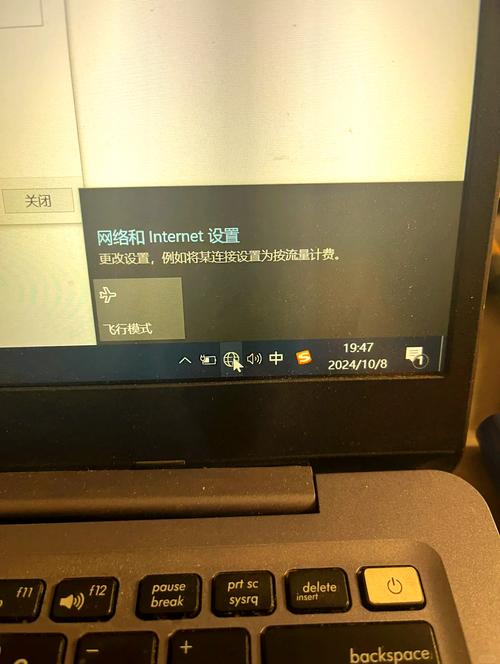
Windows网络发现的工作原理
Windows网络发现的核心功能由多个组件协同完成。网络位置类型(如家庭网络、工作网络、公用网络)决定了发现功能的启用状态,在家庭或工作网络中,系统默认启用网络发现,允许设备相互通信;而在公用网络中,出于安全考虑,该功能会被禁用。协议支持是发现机制的基础。链路本地多播名称解析(LLMNR)允许设备在本地网络中通过多播方式查询其他设备的IP地址;NetBIOS名称服务(NBNS)则通过广播或单播方式解析NetBIOS名称,兼容旧版Windows系统。SSDP(简单服务发现协议)用于发现网络中的UPnP设备,如路由器或智能家电。
配置与启用方法
用户可以通过“网络和共享中心”手动配置网络发现功能,具体步骤如下:
- 打开“控制面板”,进入“网络和共享中心”;
- 点击当前连接的网络,选择“属性”;
- 勾选“启用网络发现”和“启用文件和打印机共享”;
- 根据网络类型调整高级共享设置(如关闭密码保护共享)。
对于企业用户,可通过组策略统一配置(路径:计算机配置\管理模板\网络\网络共享),批量控制网络发现的启用状态,确保安全合规。
安全风险与注意事项
网络发现功能虽然便捷,但也可能被恶意利用。中间人攻击可通过LLMNR欺骗获取用户凭据,网络嗅探可能暴露共享资源信息,为降低风险,建议采取以下措施:

- 在公用网络中禁用网络发现;
- 定期更新系统补丁,修复协议漏洞;
- 使用强密码并启用网络级身份验证;
- 部署防火墙规则,限制不必要的入站连接。
下表总结了不同网络类型下的安全建议:
| 网络类型 | 网络发现状态 | 安全建议 |
|---|---|---|
| 家庭网络 | 启用 | 默认配置即可,但建议关闭共享文件夹的密码保护,仅对可信设备开放访问。 |
| 工作网络 | 启用 | 启用网络级身份验证,限制特定IP访问共享资源,定期审计日志。 |
| 公用网络 | 禁用 | 完全关闭文件共享,仅允许必要的出站连接,使用VPN增强安全性。 |
高级应用场景
- 家庭媒体共享:通过启用网络发现,Windows设备可与DLNA兼容的电视或音响联动,实现媒体流的无缝传输。
- 企业资源管理:IT管理员可通过网络发现快速定位在线设备,部署远程管理工具(如PowerShell远程执行)。
- 故障排查:使用
ping、nbstat或Get-NetNeighbor命令行工具,验证设备发现状态,诊断网络连接问题。
常见问题与解决方案
在实际使用中,用户可能会遇到网络发现失效的情况,常见原因包括:
- 服务未启动:确保“Function Discovery Provider Host”和“SSDP Discovery”服务处于运行状态;
- 防火墙拦截:检查Windows Defender防火墙是否阻止了“文件和打印机共享”相关端口(如TCP 445);
- 网络配置错误:确认设备在同一IP子网,且DHCP服务正常分配地址。
相关问答FAQs
Q1: 为什么在公用网络中无法看到其他设备?
A1: 公用网络的设计优先考虑安全性,默认禁用网络发现功能,若需临时启用,可手动更改网络类型为“家庭网络”或“工作网络”,但需注意潜在安全风险。
Q2: 如何禁用Windows网络发现以提升隐私?**
A2: 可通过“网络和共享中心”关闭“启用网络发现”,或在组策略中设置“禁用网络发现”策略,禁用LLMNR和NBNS协议(注册表路径:HKEY_LOCAL_MACHINE\SYSTEM\CurrentControlSet\Services\DNSCache\Parameters)可进一步减少设备暴露风险。