在数字化转型的浪潮中,快速存储技术已成为企业提升数据处理效率、优化业务流程的核心工具,部分用户在实际应用中遇到了“快速存储技术卸载不了”的问题,这不仅影响了系统的正常使用,还可能引发数据安全或业务中断的风险,本文将从问题表现、原因分析、解决方案及预防措施等多个维度,详细探讨这一现象的应对方法,帮助用户有效解决技术难题,确保存储系统的稳定运行。
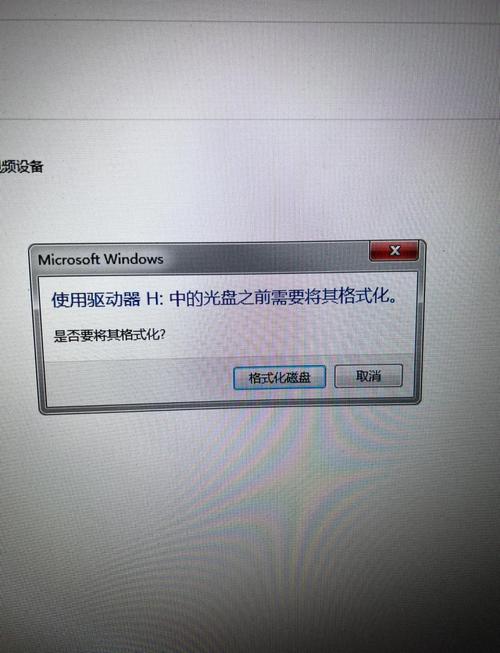
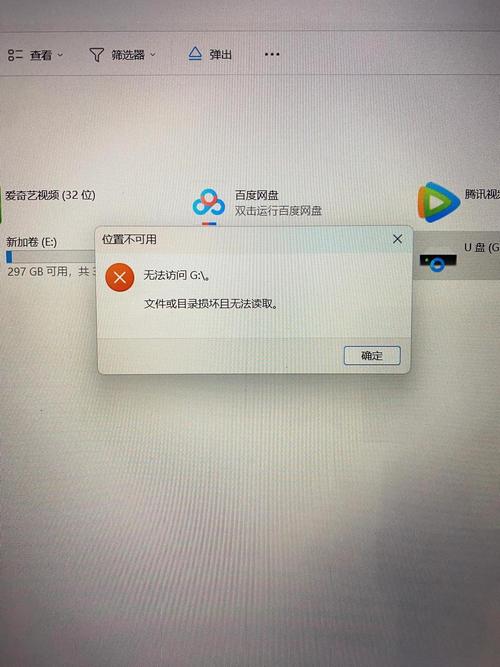
“快速存储技术卸载不了”通常表现为用户在操作系统中尝试卸载相关驱动程序、管理工具或插件时,系统提示“卸载失败”“程序正在运行”或“文件被占用”等错误信息,部分情况下,卸载进程可能卡在某个步骤,长时间无响应,甚至导致系统卡顿或崩溃,这种现象多出现在企业级存储设备(如SAN、NAS)或高性能存储软件(如缓存加速工具、分布式存储系统)的使用过程中,尤其是当存储技术被深度集成到业务系统或操作系统内核时,卸载难度会显著增加。
问题原因分析
快速存储技术卸载失败的原因复杂多样,可从技术、管理和操作三个层面进行梳理,技术层面,存储驱动程序或服务常与操作系统内核深度绑定,卸载时可能因内核模块未正确释放或依赖关系未解除而失败,某些存储驱动在系统启动时自动加载,且无法通过常规手段停止;第三方安全软件或系统优化工具可能拦截卸载进程,导致关键文件被锁定,管理层面,企业存储系统往往与数据库、虚拟化平台等业务组件耦合,若未提前停止相关服务或迁移数据,直接卸载存储技术会触发依赖冲突,操作层面,用户权限不足、卸载流程不规范(如未关闭相关进程)或操作系统中残留的临时文件,都可能导致卸载不彻底或失败。
针对上述原因,可通过以下步骤进行排查与解决:
检查并终止相关进程
在卸载前,需确保所有依赖快速存储技术的应用程序和服务已完全关闭,可通过任务管理器(Windows)或活动监视器(macOS)查看进程列表,强制终止与存储技术相关的进程(如存储管理工具的后台程序、驱动守护进程等),对于企业级环境,建议通过服务管理工具(如services.msc)停止相关系统服务,并设置服务为“禁用”状态,避免其自动重启。
使用专业卸载工具
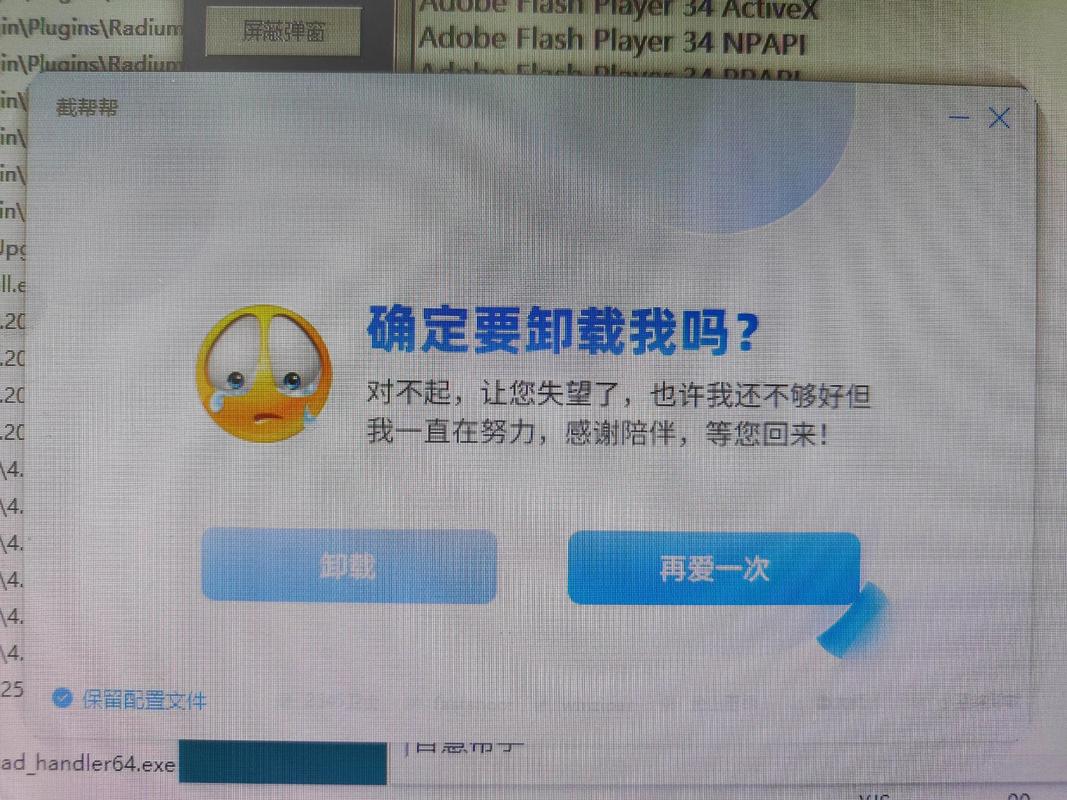
常规的“控制面板卸载”可能无法彻底清除快速存储技术的核心组件,可借助厂商提供的专用卸载工具(如存储设备的驱动清理工具、第三方卸载软件如Revo Uninstaller)进行深度卸载,这些工具能自动扫描残留注册表项、文件和驱动程序,并强制清除被锁定的资源,某些存储厂商会提供“CleanUninstall”工具,专门用于彻底卸载其驱动程序和相关组件。
手动清理残留文件与注册表
若专用工具仍无法解决问题,需手动清理残留项,进入存储技术的安装目录,删除所有文件和文件夹(包括隐藏文件);通过注册表编辑器(regedit)清理与存储技术相关的键值(需注意备份注册表,避免误操作导致系统故障),常见的残留项包括驱动服务、启动项、文件关联路径等,还需检查系统目录(如System32、Drivers)下的驱动文件(.sys、.dll),确保其已被移除。
解除依赖关系与重启系统
对于因业务系统依赖导致的卸载失败,需提前规划数据迁移或服务切换,若数据库服务器依赖快速存储技术的缓存功能,需先将数据迁移至其他存储设备,并停止数据库服务后再进行卸载,完成上述步骤后,建议重启系统,以确保所有内核模块和临时文件被完全释放。
联系厂商技术支持
若以上方法均无效,可能是存储技术与系统存在兼容性问题或存在未公开的卸载限制,应联系设备或软件厂商的技术支持团队,提供详细的错误日志、系统环境信息(如操作系统版本、存储技术型号),获取定制化的解决方案,部分厂商可能提供热补丁或专用修复工具,以解决卸载难题。
预防措施
为避免快速存储技术卸载问题,企业在部署和使用过程中需注意以下几点:一是遵循厂商的安装与卸载规范,避免随意修改配置文件或强制终止进程;二是定期清理系统,避免安装过多冗余软件导致冲突;三是建立完善的测试环境,在卸载前模拟操作流程,评估对业务的影响;四是制定详细的数据备份与应急恢复计划,确保在卸载失败时能快速回滚。
相关问答FAQs
Q1:为什么快速存储技术的驱动程序无法通过设备管理器卸载?
A1:驱动程序无法通过设备管理器卸载通常是因为其被内核或其他进程占用,需先停止相关服务并重启系统进入安全模式,再尝试卸载,若仍失败,可使用厂商提供的专用工具手动清理驱动文件和注册表项。
Q2:卸载快速存储技术后,系统出现蓝屏或无法启动怎么办?
A2:若卸载后系统异常,可通过最后一次正确配置恢复或进入安全模式使用系统还原点回退,若无还原点,需重新安装存储驱动或通过Windows安装盘修复系统文件(运行sfc /scannow命令),建议在卸载前备份系统镜像,以便快速恢复。