在使用Windows系统进行USB共享网络时,部分用户可能会遇到“USB共享网络”选项呈现灰色不可用状态的问题,这一现象通常并非系统故障,而是由多重因素综合导致的,涉及硬件兼容性、驱动程序状态、系统配置及网络环境等多个层面,以下从原因排查到解决方案进行详细分析,帮助用户有效定位并解决问题。
硬件连接与驱动程序问题
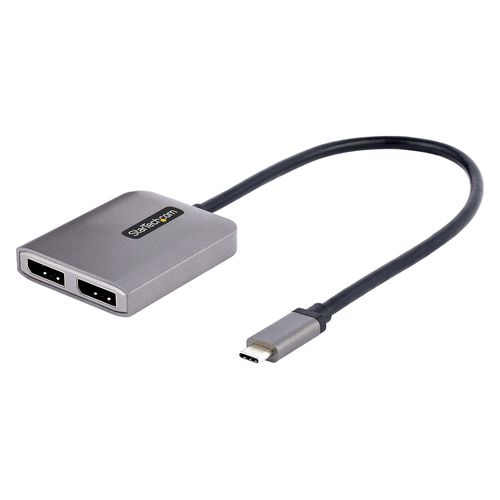
USB共享网络的核心依赖是正确的硬件连接与驱动支持,若USB网络适配器(如USB网卡、手机USB网络共享等)的驱动未正确安装或存在异常,系统无法识别其网络功能,共享选项自然呈灰色,具体表现及解决方法如下:
-
驱动未安装或损坏
部分USB设备需手动安装驱动程序,尤其是非主流品牌或老旧型号,设备管理器中若显示黄色感叹号或问号,表明驱动异常,需访问设备官网下载对应型号的驱动程序,或通过Windows设备管理器“更新驱动程序”自动搜索安装,若驱动损坏,可先卸载设备(勾选“删除驱动程序软件”),重启后再重新安装。 -
驱动版本不兼容
新系统(如Windows 11)可能旧版驱动不兼容,导致部分功能(如共享网络)不可用,建议通过设备管理器查看驱动版本,并前往官网下载最新版驱动,对于手机USB共享,需确保手机端开启“USB调试模式”并选择“传输文件”模式,部分手机还需额外开启“网络共享”选项。 -
硬件故障或接口问题
尝试更换USB接口(优先使用原生接口而非前置面板接口),或插入其他电脑测试设备是否正常工作,若其他电脑也无法识别,可能为硬件故障,需更换设备。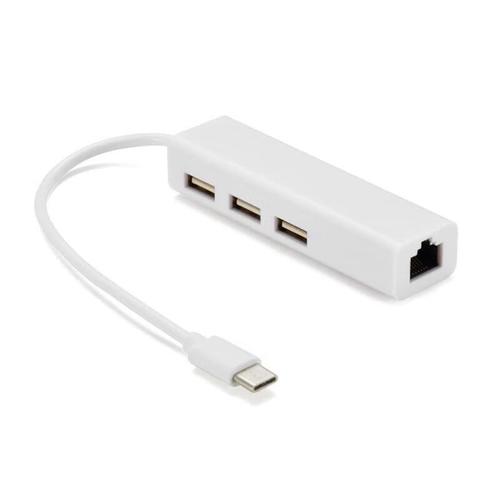 (图片来源网络,侵删)
系统服务与功能配置
Windows系统的核心网络服务未启用或配置错误,也会导致USB共享网络功能不可用,需重点检查以下服务与设置:
-
Internet连接共享(ICS)服务
ICS是Windows实现网络共享的核心服务,若未启动或被禁用,共享选项将呈灰色,可通过以下步骤检查:- 按
Win+R输入services.msc打开服务管理器; - 找到“Internet Connection Sharing (ICS)”服务,确保其状态为“正在运行”,启动类型为“自动”。
若服务缺失,可能是系统文件损坏,可通过sfc /scannow命令修复系统文件。
- 按
-
网络适配器绑定设置
部分情况下,USB网络适配器的“Microsoft网络客户端”或“Internet协议版本4(TCP/IPv4)”绑定被禁用,会导致共享功能异常,在网络连接设置中,右键点击USB网络适配器,选择“属性”,确保勾选上述协议。 -
系统版本限制
部分Windows版本(如精简版或企业版)可能默认关闭ICS功能,可通过“启用或Windows功能”中勾选“Internet信息服务(IIS)”中的“FTP服务器”和“Web管理工具”(间接启用ICS相关组件),或通过第三方工具(如 Ultimate Windows Tweaker)手动启用。 (图片来源网络,侵删)
网络环境与权限限制
当前网络环境或系统权限也可能影响USB共享网络的可用性:
-
Wi-Fi与以太网冲突
若电脑已通过Wi-Fi或以太网连接网络,部分系统会默认优先使用现有连接,禁用USB共享功能,可尝试断开其他网络连接,仅保留USB网络适配器启用,再检查共享选项是否恢复。 -
管理员权限不足
修改网络共享设置需要管理员权限,若当前账户非管理员,需右键点击命令提示符或设置程序,选择“以管理员身份运行”后再操作。 -
防火墙或安全软件拦截
第三方防火墙(如360、火绒)或安全软件可能阻止ICS服务,暂时禁用防火墙测试,或添加例外规则允许“svchost.exe”(ICS服务进程)访问网络。
常见问题排查流程
为便于用户快速定位问题,可通过以下流程逐步排查:
| 步骤 | 检查项 | 操作方法 | 预期结果 |
|---|---|---|---|
| 1 | 硬件连接 | 更换USB接口,测试设备是否正常 | 设备能被系统识别 |
| 2 | 驱动状态 | 设备管理器查看驱动状态,更新驱动 | 无黄色感叹号,驱动版本最新 |
| 3 | ICS服务 | services.msc中检查服务状态 | 服务为“正在运行”且“自动” |
| 4 | 网络绑定 | USB适配器属性中检查协议绑定 | 勾选“Microsoft网络客户端”和TCP/IP |
| 5 | 网络冲突 | 断开其他网络连接,仅保留USB适配器 | 共享选项恢复可用 |
| 6 | 权限与防火墙 | 以管理员身份运行,禁用防火墙 | 共享功能正常 |
相关问答FAQs
Q1: 为什么手机USB共享网络时,电脑端提示“共享网络”灰色不可用?
A1: 通常是因为手机端未正确开启共享模式,需确保手机已开启“USB调试模式”,连接电脑后选择“传输文件”模式,并在手机设置中找到“移动网络共享”或“热点与共享”选项,开启“USB网络共享”,部分手机(如华为、小米)还需在开发者选项中启用“USB网络共享”功能,若仍不可用,可能是电脑缺少对应的USB网卡驱动,需安装手机厂商提供的PC端驱动程序。
Q2: 重启系统后USB共享网络自动失效,如何解决?
A2: 可能是ICS服务未设置为自动启动,或驱动程序在重启后未正确加载,首先通过services.msc将“Internet Connection Sharing (ICS)”服务启动类型改为“自动”,并重启电脑,若问题依旧,可尝试更新USB网卡驱动至最新版本,或卸载后重新安装驱动,部分第三方优化软件可能会禁用必要服务,需检查是否有相关限制,或通过系统还原点恢复到正常状态。