OpenWrt作为一款高度可定制的开源路由器固件,提供了强大的网络配置能力,用户可通过Web界面或命令行灵活管理网络连接,以下是详细的OpenWrt网络配置步骤,涵盖基础设置、高级功能及常见场景应用。
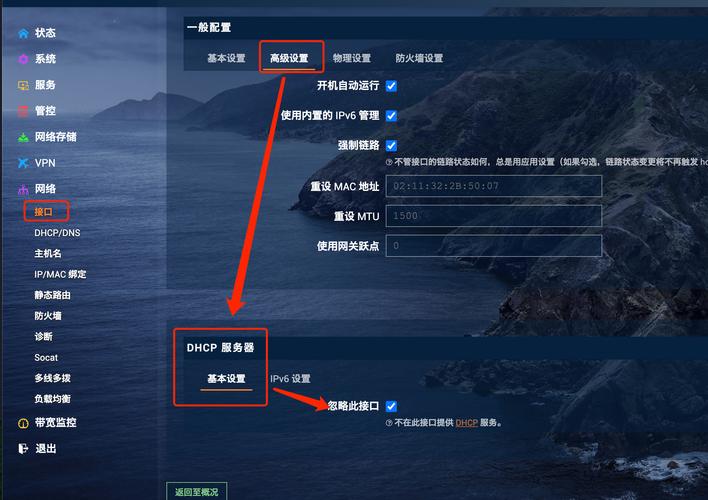
初始网络配置
首次登录OpenWrt管理界面(通常为192.168.1.1)后,需通过“网络”->“接口”进行基础配置,默认情况下,LAN接口已配置为DHCP服务器,分配192.168.1.x网段地址,若需修改,可点击“编辑”调整以下参数:
- 协议选择:根据上网方式选择静态IP、DHCP客户端或PPPoE(宽带拨号)。
- IPv4地址:例如静态IP可设为192.168.1.2,子网掩码255.255.255.0。
- DNS设置:建议使用公共DNS(如8.8.8.8或1.1.1.1),避免依赖ISP提供的DNS。
- DHCP服务器:在“DHCP服务器”选项卡中,可设置地址池范围(如192.168.1.100-192.168.1.200)和租期,确保客户端自动获取IP。
多WAN口与负载均衡
若设备支持多WAN口(如WAN1、WAN2),可通过“网络”->“接口”添加WAN接口,并配置不同运营商线路,在“网络”->“负载均衡”中,可创建策略实现流量分流: | 策略名称 | 出口接口 | 负载均衡算法 | 优先级 | |----------|----------|--------------|--------| | 主线路 | WAN1 | 基于带宽 | 高 | | 备用线路 | WAN2 | 基于连接数 | 低 |
通过“防火墙”->“规则”设置策略路由,确保特定服务(如视频会议)优先走低延迟线路。
无线网络配置
在“网络”->“无线”选项中,可配置SSID、加密方式及频段:
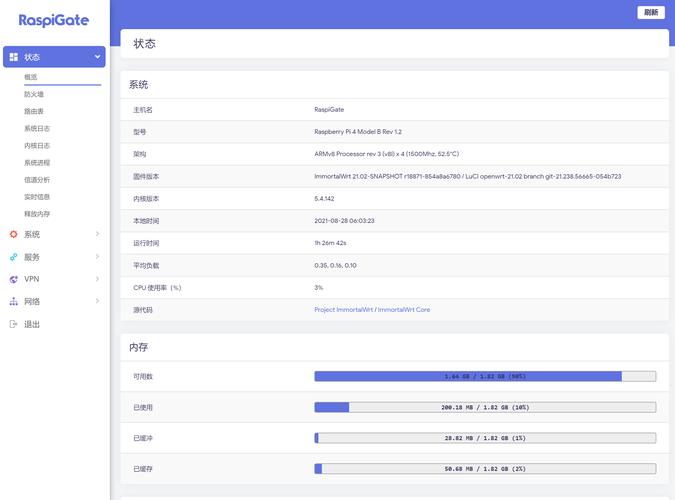
- 基本设置:输入无线名称(如HomeWiFi),选择频段(2.4GHz或5GHz)。
- 安全选项:推荐WPA2-PSK(AES)或WPA3加密,设置强密码。
- 高级设置:可调整发射功率(建议中低以减少干扰)、信道(自动或手动选择非拥挤信道)。
- 访客网络:通过添加新的无线接口(如guest),设置独立DHCP池和防火墙规则,限制访客访问内网设备。
端口转发与DMZ
若需从外网访问内网服务(如NAS),可在“防火墙”->“端口转发”中添加规则:
- 名称:例如NAS访问。
- 外部端口:映射到公网端口(如8080)。
- 内部IP地址:内网设备IP(如192.168.1.10)。
- 内部端口:设备服务端口(如22)。 若需完全暴露某设备,可启用DMZ功能,但会降低安全性,仅建议临时使用。
VPN服务器配置
OpenWrt支持多种VPN协议,以L2TP为例:
- 安装l2tpd包:
opkg install l2tpd - 在“网络”->“接口”添加新接口,协议选L2TP服务器。
- 设置用户认证(可结合LuCI认证或本地用户文件)。
- 配置防火墙规则,允许VPN流量访问内网。
QoS流量控制
通过“网络”->“流量控制”启用QoS,可限制特定应用或设备的带宽:
- 分类规则:基于IP、端口或协议识别流量(如P2P下载)。
- 带宽分配:设置上行/下行限速(如BT下载限速2Mbps)。
- 优先级保障:为视频会议或游戏流量设置高优先级,避免拥塞。
动态DNS与远程访问
若公网IP为动态,可配置DDNS(如花生壳或Cloudflare):
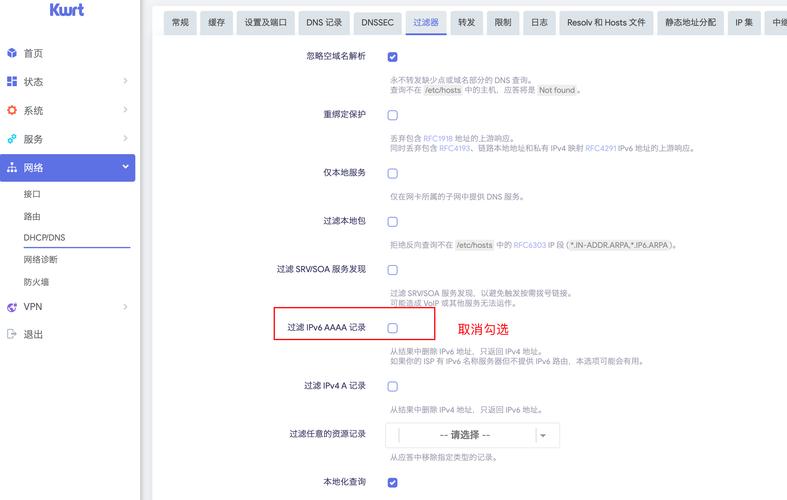
- 在“系统”->“软件包”安装ddns-scripts。
- 在“网络”->“动态DNS”中添加服务,填入域名和认证信息。
- 配置端口转发(如3389用于远程桌面)并启用防火墙规则。
相关问答FAQs
Q1:OpenWrt配置后无法上网怎么办?
A:首先检查WAN口协议设置是否正确(如PPPoE用户名密码是否准确),然后查看“状态”->“路由表”确认默认网关是否生效,若仍无法解决,尝试重启网络服务(/etc/init.d/network restart)或重置防火墙规则。
Q2:如何优化OpenWrt的无线覆盖范围?
A:可尝试调整以下参数:1)开启“airtime fairness”减少低速率设备占用信道;2)降低发射功率(如20dBm)减少干扰;3)添加中继节点或使用Mesh组网;4)选择5GHz频段(干扰较少)并设置40MHz以上信道宽度。