Windows XP作为微软经典的操作系统,虽然已停止支持,但在一些老旧设备或特定场景中仍在使用,连接网络是XP系统的基础操作,本文将详细介绍有线连接和无线连接的具体步骤,以及常见问题的解决方法,帮助用户顺利完成网络配置。
有线网络连接设置
有线连接是稳定且优先选择的网络接入方式,通过网线将电脑与路由器或光猫直接相连,具体操作步骤如下:
-
物理连接
确保网线两端分别插入电脑的网卡接口(通常标有“LAN”或“以太网”图标)和路由器的LAN口,正常情况下,网卡接口的指示灯会亮起(通常为绿色或橙色,常亮表示连接成功,闪烁表示数据传输)。 -
检查网络图标
连接成功后,任务栏右下角会显示本地连接图标(两个计算机显示器形状的图标),若图标上出现红色叉,可能是网线未插紧或网卡未启用,需重新插拔网线或通过“设备管理器”检查网卡状态。 -
自动获取IP地址(推荐)
大多数家庭网络采用动态IP分配,无需手动设置,具体操作:- 右键点击“网上邻居”,选择“属性”,进入“网络连接”窗口。
- 右键点击“本地连接”,选择“属性”,在弹出的窗口中双击“Internet协议(TCP/IP)”。
- 选择“自动获得IP地址”和“自动获得DNS服务器地址”,点击“确定”保存。
- 若网络正常,此时电脑应已连接互联网,可打开浏览器测试。
-
手动设置IP地址(备用方案)
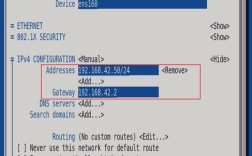
若自动获取失败(如企业网络或特定路由器环境),需手动配置IP:- 在“Internet协议(TCP/IP)”属性窗口中,选择“使用下面的IP地址”,依次输入:
- IP地址:需与路由器同网段(如路由器IP为192.168.1.1,则可设为192.168.1.100-192.168.1.254);
- 子网掩码:通常为255.255.255.0;
- 默认网关:路由器IP地址(如192.168.1.1);
- DNS服务器:可输入路由器IP或公共DNS(如114.114.114.114、8.8.8.8)。
- 完成后点击“确定”,重启本地连接生效。
- 在“Internet协议(TCP/IP)”属性窗口中,选择“使用下面的IP地址”,依次输入:
无线网络连接设置
无线连接需电脑配备无线网卡(台式机可能需外接USB无线网卡),步骤如下:
-
启用无线网卡
- 右键点击“网上邻居”,选择“属性”,进入“网络连接”窗口。
- 若看到“无线网络连接”图标,右键点击选择“启用”;若图标为灰色,可能是网卡驱动未安装,需通过驱动光盘或官网下载驱动程序。
-
搜索无线网络
- 右键点击任务栏右下角的网络图标,选择“查看可用的无线网络”。
- 在弹出的窗口中,系统会自动搜索附近的无线信号,并列出网络名称(SSID)。
-
连接无线网络
- 在列表中选择目标网络(如“Home_WiFi”),若网络有加密,会提示输入安全密钥(即Wi-Fi密码)。
- 密钥输入正确后,点击“连接”,系统尝试 associating,连接成功后,任务栏会显示无线信号强度图标。
-
配置无线网络属性(可选)
若连接不稳定或需手动设置IP,可右键点击“无线网络连接”,选择“属性”:- 在“无线网络配置”选项卡中,勾选“用Windows配置我的无线网络设置”。
- 选中已连接的网络,点击“属性”,在“关联”选项卡中确认网络名(SSID)和网络安全密钥;在“网络”选项卡中设置网络认证(如WPA-PSK/WPA2-PSK)和数据加密类型(AES/TKIP)。
- TCP/IP设置与有线连接相同,可选择自动获取或手动配置。
网络故障排查
若连接失败,可通过以下方法排查:
-
检查硬件状态
- 有线连接:确认网线无破损,尝试更换网线或接口;
- 无线连接:确认无线网卡开关已开启(部分笔记本有物理开关),或重启无线网卡。
-
重启网络设备
关闭电脑、路由器及光猫电源,等待1分钟后重新启动,待设备完全启动后再测试连接。 -
更新或重装网卡驱动
- 右键点击“我的电脑”→“属性”→“硬件”→“设备管理器”,展开“网络适配器”;
- 若网卡图标带黄色问号,右键选择“更新驱动程序”,或访问网卡制造商官网下载对应XP版本的驱动安装。
-
重置网络配置
- 打开命令提示符(点击“开始”→“运行”,输入cmd),依次执行以下命令:
ipconfig /release(释放IP)
ipconfig /renew(重新获取IP)
ipconfig /flushdns(清除DNS缓存) - 执行后重启电脑尝试连接。
- 打开命令提示符(点击“开始”→“运行”,输入cmd),依次执行以下命令:
不同网络环境下的设置差异
| 网络类型 | 设置要点 |
|---|---|
| 家庭宽带(路由器) | 选择动态IP,无需额外配置,连接后自动获取互联网访问权限。 |
| 企业/校园网 | 可能需手动设置IP、子网掩码、网关及DNS,或通过认证页面注册设备MAC地址。 |
| 公共Wi-Fi | 部分需浏览器认证(如酒店、机场),连接后自动弹出登录页面,完成认证即可上网。 |
相关问答FAQs
Q1:Windows XP连接无线网络时提示“Windows无法配置此无线网络”,如何解决?
A:此问题通常因系统无线服务未启动或第三方软件冲突导致,解决方法:
- 右键点击“我的电脑”→“管理”→“服务和应用程序”→“服务”,找到“Wireless Zero Configuration”服务,双击后启动类型设为“自动”,点击“启动”并确定。
- 若仍有问题,可暂时关闭第三方防火墙或杀毒软件,或通过“网络连接”窗口禁用再启用无线网卡。
Q2:有线网络连接已显示“已连接”,但无法上网,如何排查?
A:可按以下步骤逐步排查:
- 检查IP配置:右键点击“本地连接”→“状态”→“支持”,查看IP地址是否为169.254.x.x(此为APIPA私有地址,表示未获取到有效IP);
- 尝试ping网关:打开命令提示符,输入
ping 192.168.1.1(替换为实际网关),若不通,检查网线及路由器设置; - 若网关可ping通,输入
ping www.baidu.com,若失败,可能是DNS问题,尝试手动设置DNS为8.8.8.8; - 重置网络:执行
netsh int ip reset命令后重启电脑。