在当今数字化办公环境中,无线网络连接网络打印机已成为提升工作效率、优化空间布局的重要解决方案,相较于传统有线连接,无线打印摆脱了线缆束缚,支持多设备共享打印资源,尤其适合中小企业、家庭办公及移动办公场景,本文将详细解析无线网络连接网络打印机的实现方式、配置步骤、常见问题及优化技巧,帮助用户顺利完成部署并保障稳定使用。
无线网络连接网络打印机的实现方式
无线网络打印机主要通过以下三种技术实现连接,用户可根据网络环境及设备兼容性选择合适方案:
-
Wi-Fi直连(Wi-Fi Direct)
打印机无需接入路由器,直接与手机、电脑等设备建立点对点连接,适用于临时打印或无路由器场景,优点是设置简单、无需网络配置,缺点是传输距离较短(通常10米内),且仅支持单设备连接。 -
无线接入点(AP)模式
打印机通过Wi-Fi连接到家庭或办公室路由器,作为局域网内的一个节点,支持多设备共享打印,需确保打印机与终端设备处于同一网络,此模式是主流方案,兼容性强,可配合路由器的WPA2/WPA3加密协议保障数据安全。 -
蓝牙连接
部分打印机支持蓝牙与设备配对,适用于短距离(约10米)打印,常见于移动设备与打印机的快速连接,但传输速率较低,适合少量文档打印。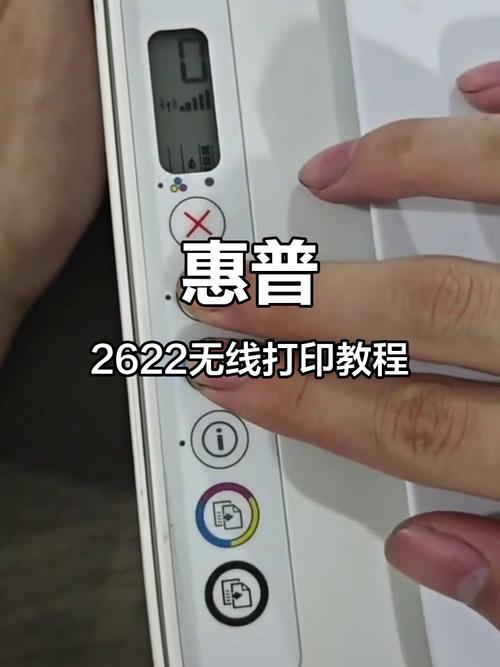 (图片来源网络,侵删)
配置步骤详解(以Wi-Fi AP模式为例)
(1)打印机端设置
-
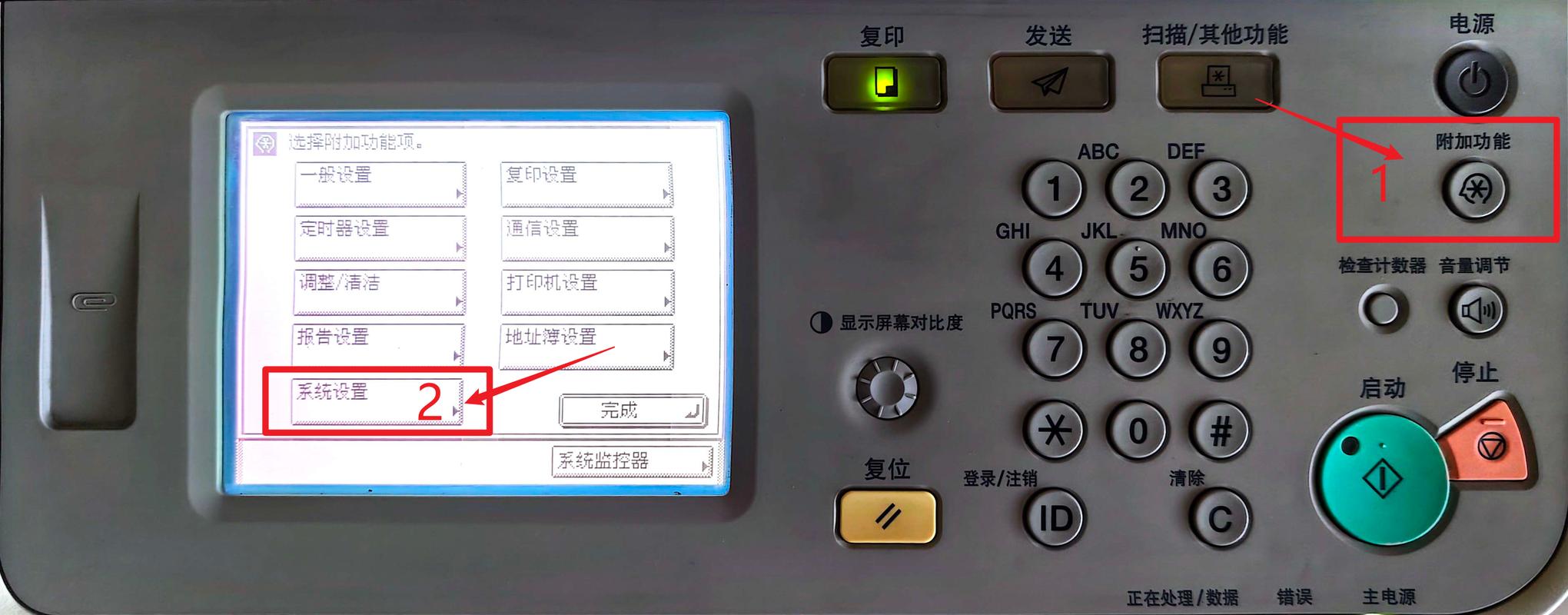
开启打印机电源并进入网络配置菜单
不同品牌打印机菜单路径略有差异,通常通过打印机控制面板的“设置”→“网络设置”→“无线设置”进入,部分机型需先安装驱动程序后通过电脑配置。 -
搜索并连接无线网络
在无线设置中选择“无线设置向导”,打印机自动扫描周围Wi-Fi信号,选择目标网络名称(SSID),输入密码(区分大小写),等待连接指示灯稳定(常亮或闪烁频率降低)。 -
打印网络配置报告
完成连接后,通过菜单选择“网络配置页”打印,记录打印机的IP地址(如192.168.1.100)、子网掩码、网关等信息,后续配置需用到。
(2)电脑/手机端配置
-
安装打印机驱动程序
 (图片来源网络,侵删)
- 电脑端:访问打印机品牌官网,输入型号下载对应驱动,安装时选择“无线连接”或“网络打印机”选项,根据提示输入打印机IP地址完成安装。
- 手机端:在应用商店下载品牌官方打印APP(如HP Smart、Canon PRINT),注册账号并添加打印机,APP会自动扫描局域网内的打印机设备。
-
系统添加打印机(以Windows为例)
进入“设置”→“蓝牙和其他设备”→“打印机”,点击“添加设备”,系统自动搜索;若未搜到,选择“手动添加打印机”,输入IP地址,根据提示完成驱动安装。
(3)多设备共享配置(家庭/办公网络)
- 家庭组共享(Windows):确保所有设备在同一家庭组,开启打印机共享功能,其他设备即可直接访问。
- 工作域网络:需联系管理员在服务器上添加打印机并分配权限。
- Mac系统:通过“系统偏好设置”→“打印机与扫描仪”→“+”号添加,选择“IP”标签,输入打印机IP地址及协议(通常为LPD或HP Jetdirect)。
常见问题及优化技巧
连接失败问题排查
| 故障现象 | 可能原因 | 解决方案 |
|---|---|---|
| 打印机无法搜索到Wi-Fi | 路由器信号弱/频段不兼容 | 靠近路由器;将路由器频段改为2.4GHz(多数打印机仅支持2.4G) |
| 提示“打印机脱机” | IP地址冲突/网络配置错误 | 重启路由器与打印机;重新配置静态IP |
| 手机连接超时 | 防火墙拦截/APP版本过旧 | 关闭手机防火墙;更新APP至最新版本 |
性能优化建议
- 信号增强:将打印机放置在路由器信号覆盖范围内,避免障碍物遮挡;可使用Wi-Fi信号放大器扩展覆盖。
- 固件升级:定期通过打印机官网检查并更新固件,修复兼容性漏洞,提升稳定性。
- 节能设置:启用打印机的“自动休眠”功能,避免长时间待机能耗过高,唤醒时快速响应打印任务。
相关问答FAQs
问题1:无线打印机连接后打印速度慢怎么办?
解答:首先检查网络带宽是否拥堵,尝试在打印高峰期减少其他设备占用网络;确认打印机驱动版本是否最新,旧驱动可能影响传输效率;若打印大容量文件,可尝试降低打印分辨率(如从600dpi调至300dpi),或通过“打印首选项”中的“快速打印”模式提升速度。
问题2:如何保障无线打印机的数据安全?
解答:建议采取以下措施:1. 路由器设置复杂密码并启用WPA3加密;2. 打印机管理员账户修改默认密码,避免未授权访问;3. 敏感文档启用“安全打印”功能(需输入密码或PIN码才能释放打印任务);4. 定期检查打印机日志,排查异常连接记录;5. 对于企业环境,可配置VLAN隔离打印机网络,限制外部访问。