在Windows 7系统中,网络映射(网络驱动器映射)是将局域网中的共享文件夹或驱动器映射为本地计算机的一个驱动器盘符,方便用户快速访问网络资源,但有时可能需要删除不再使用的网络映射,例如共享文件夹路径变更、网络权限调整或为了简化资源管理器界面,以下是删除Windows 7网络映射的详细方法及注意事项,帮助用户高效完成操作。
(图片来源网络,侵删)
通过“计算机”窗口删除网络映射
- 打开“计算机”窗口
在桌面双击“计算机”图标,或在“开始”菜单中点击“计算机”,进入资源管理器界面。 - 定位网络映射驱动器
在“设备和驱动器”区域中,找到已映射的网络驱动器(通常显示为“\服务器名\共享名”格式,并带有网络图标)。 - 断开映射连接
右键点击目标网络驱动器,选择“断开”选项,系统会立即取消该映射,并从驱动器列表中移除。
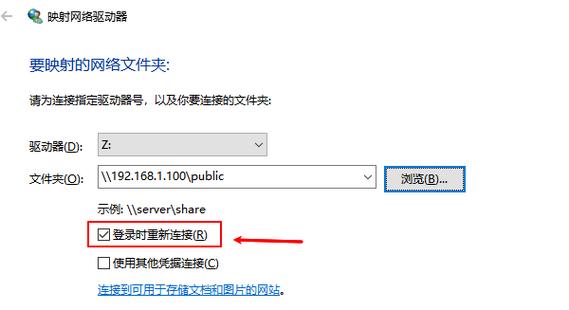
通过“映射网络驱动器”对话框删除
- 打开映射对话框
右键点击“计算机”,选择“映射网络驱动器”,或在“工具”菜单中点击“映射网络驱动器”。 - 选择要删除的映射
在“驱动器”下拉菜单中,选择当前已映射的网络驱动器盘符(如Z:)。 - 点击“断开”按钮
在对话框中找到“断开”按钮(部分版本可能显示为“删除”),点击后即可取消映射。
通过命令提示符批量删除
若存在多个网络映射需要删除,可通过命令提示符快速操作:
- 以管理员身份运行命令提示符
右键点击“开始”菜单中的“命令提示符”,选择“以管理员身份运行”。 - 使用net use命令删除
输入net use命令查看当前所有网络映射列表,记录目标驱动器盘符或远程路径。
执行删除命令,例如删除Z盘映射:net use Z: /delete
若需删除所有映射,可使用:
net use * /delete /yes
参数
/yes可跳过确认提示,直接执行删除。
通过组策略或注册表清理(高级用户)
若网络映射由策略自动生成,可能需要通过组策略或注册表彻底清理:
(图片来源网络,侵删)
- 组策略路径:
依次打开“开始→运行→输入gpedit.msc→计算机配置→管理模板→Windows组件→Windows资源管理器→删除映射的网络驱动器”,启用策略并配置目标路径。 - 注册表路径:
打开注册表编辑器(regedit),导航至HKEY_CURRENT_USER\Network,删除对应的映射项(如Z、Y等子键)。
删除后的注意事项
- 权限验证:若共享文件夹权限未变更,删除后重新映射时需重新输入用户名和密码。
- 快捷方式失效:桌面或开始菜单中基于该映射的快捷方式需手动删除或更新路径。
- 程序依赖:某些应用程序可能依赖固定的网络映射路径,删除后需检查程序是否正常运行。
以下为不同删除方法的对比表格:
| 删除方式 | 适用场景 | 优点 | 缺点 |
|---|---|---|---|
| 资源管理器右键断开 | 少量映射、普通用户 | 操作简单,无需命令知识 | 需逐个删除,效率低 |
| 映射网络驱动器对话框 | 需查看或修改映射配置 | 可直观查看所有映射项 | 需多次点击对话框 |
| 命令提示符 | 批量删除、高级用户 | 支持脚本自动化,效率高 | 需熟悉命令操作 |
| 组策略/注册表 | 策略驱动的映射、彻底清理 | 可批量管理,避免重复操作 | 操作复杂,存在系统风险 |
相关问答FAQs
Q1:删除网络映射后,为什么重新映射时提示“网络错误”?
A:可能原因包括:①共享文件夹路径已变更或被删除;②网络连接不稳定;③目标服务器未开启文件共享服务,建议先通过\\服务器IP\共享名在浏览器中访问测试,确认路径正确性和网络连通性,并检查防火墙设置是否阻止了文件共享端口(默认445端口)。
Q2:如何彻底清除Windows 7中所有历史网络映射记录?
A:除了手动删除当前映射外,还需清理缓存记录:①打开注册表编辑器,删除HKEY_CURRENT_USER\Network下的所有子键;②若使用域账户,检查HKEY_USERS\.DEFAULT\Network;③重启计算机使设置生效,注意操作前备份注册表,避免误删导致系统异常。
(图片来源网络,侵删)