当用户在使用VMware虚拟化软件时,遇到“未识别网络”的提示,通常意味着虚拟机无法正确连接到物理网络或无法被网络识别,这一问题可能由多种因素导致,包括网络配置错误、驱动程序问题、VMware服务异常或网络适配器设置不当等,以下将从常见原因、排查步骤及解决方案三个方面进行详细分析,帮助用户快速定位并解决问题。
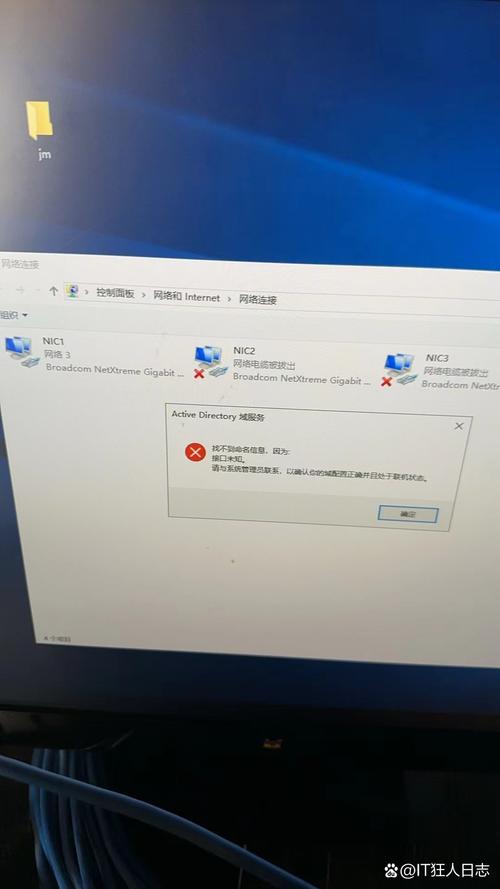
网络配置错误是导致“未识别网络”的主要原因之一,在VMware中,虚拟机的网络连接依赖于虚拟网络适配器(如VMnet1、VMnet8等)与物理网卡的绑定关系,如果虚拟机选择了错误的网络连接模式(如NAT模式却未正确配置DHCP,或桥接模式未绑定到正确的物理网卡),可能会导致网络无法识别,物理主机的网络设置异常,如IP冲突、子网掩码错误或网关配置不当,也会直接影响虚拟机的网络连接,在桥接模式下,虚拟机需要与主机处于同一局域网,若IP地址与主机冲突,则会触发“未识别网络”错误。
驱动程序或VMware工具问题也可能引发此故障,VMware Tools是增强虚拟机性能和兼容性的关键组件,若未安装或版本过旧,可能导致虚拟网卡驱动无法正常工作,进而被系统识别为“未识别网络”,物理主机的网卡驱动程序损坏或过时,也会影响虚拟网络的通信,某些新型号的主机网卡驱动可能与当前版本的VMware Workstation/ESXi不完全兼容,导致虚拟网络适配器无法初始化。
针对上述问题,用户可按照以下步骤进行排查:第一步,检查虚拟机网络连接模式,在VMware设置中,确认虚拟机使用的是桥接模式、NAT模式还是仅主机模式,并根据需求调整配置,若需要虚拟机与主机局域网其他设备通信,应选择桥接模式并确保绑定正确的物理网卡;若仅需虚拟机访问外网,可选择NAT模式并检查VMnet8的DHCP服务是否启用,第二步,验证网络配置,在虚拟机操作系统中运行ipconfig(Windows)或ifconfig(Linux),检查IP地址、子网掩码、网关是否正确,若IP地址为169.254.x.x(Windows)或169.254.0.0/16(Linux),表明DHCP未成功分配地址,需检查VMware DHCP服务或手动配置静态IP,第三步,重新安装VMware Tools,在虚拟机菜单中选择“重新安装VMware Tools”,并按照提示完成安装后重启虚拟机,第四步,更新驱动程序,在主机系统中更新物理网卡驱动,或在虚拟机中安装更新的虚拟网卡驱动,第五步,检查VMware服务状态,对于VMware Workstation,确保“VMware DHCP Service”和“VMware NAT Service”已启动;对于ESXi,可通过vSphere检查虚拟交换机和服务是否正常运行。
以下为常见故障排查要点总结:
| 排查方向 | 具体操作 |
|---|---|
| 网络模式检查 | 确认虚拟机模式(桥接/NAT/仅主机)与需求匹配,检查VMnet适配器绑定 |
| IP配置验证 | 检查虚拟机IP是否为DHCP分配,或静态IP是否与主机同网段且无冲突 |
| VMware Tools | 重新安装或更新至与VMware版本匹配的最新工具 |
| 驱动程序更新 | 更新主机物理网卡驱动和虚拟机虚拟网卡驱动 |
| 服务状态检查 | 确认VMware DHCP、NAT等核心服务已启动 |
若以上步骤均未解决问题,还可尝试重置虚拟网络配置:在主机中执行“netsh winsock reset”和“netsh int ip reset”命令(Windows),或删除VMnet适配器后重启VMware服务重新生成,对于Linux主机,可重启network-manager服务或检查iptables规则是否阻止了网络流量。
相关问答FAQs
Q1:虚拟机显示“未识别网络”但主机网络正常,如何快速排查?
A1:首先检查虚拟机网络模式是否正确(如桥接模式需绑定物理网卡),然后运行ipconfig查看IP是否为169.254.x.x(DHCP失败),若IP异常,进入VMware编辑虚拟网络设置,确认DHCP服务已启用;若IP正常但无法上网,检查虚拟机防火墙设置及网关配置,最后尝试重新安装VMware Tools。
Q2:VMware NAT模式下虚拟机无法获取IP,如何解决?
A2:进入VMware“编辑”>“虚拟网络编辑器”,选择NAT模式(VMnet8),点击“NAT设置”,确保DHCP服务已启用且地址范围合理(如起始IP192.168.137.100,结束IP192.168.137.200),若服务未启动,手动勾选并保存;若仍无法获取IP,重启主机VMware NAT服务或重置VMnet8适配器(删除后重启VMware)。