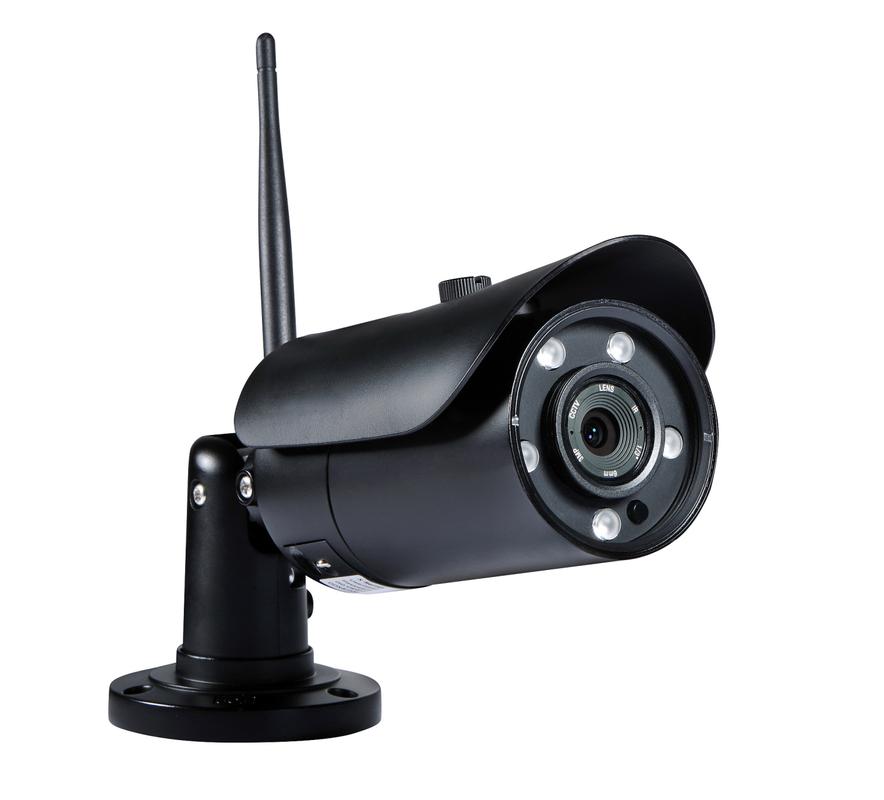
网络摄像头在Linux系统中的应用日益广泛,得益于开源系统的灵活性和丰富的工具支持,用户可以通过多种方式实现摄像头的配置、管理和功能扩展,Linux环境下,网络摄像头通常分为USB摄像头和网络摄像头(IP摄像头)两类,前者通过USB接口连接,后者通过网络协议(如RTSP、HTTP)传输数据,本文将详细介绍Linux系统下网络摄像头的安装、配置、应用及常见问题解决。
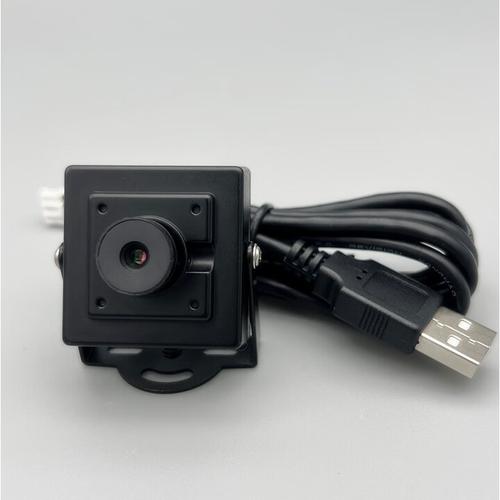
在Linux中,识别和使用摄像头首先依赖于内核驱动,大多数USB摄像头被Linux内核的uvcvideo驱动支持,插入后可通过lsusb命令查看设备信息,若系统识别成功,/dev/video0等设备文件会自动生成,对于IP摄像头,需确保网络连接正常,并通过ping命令测试设备可达性,安装相关软件是关键步骤,使用v4l2-utils工具包中的v4l2-ctl命令可以检测摄像头支持的视频格式和分辨率,而ffmpeg则用于视频流的录制和转码。motion是一款流行的开源软件,可将Linux主机转化为监控服务器,支持运动检测、图像抓取和视频录制,其配置文件motion.conf允许自定义检测区域、灵敏度及报警机制。
Linux系统下,网络摄像头的应用场景多样,家庭安防中,可通过motion结合nginx搭建网页监控界面,实现远程实时查看;视频会议方面,cheese或kamoso等工具可快速调用摄像头进行预览和截图,而jitsi或BigBlueButton等会议软件则支持摄像头集成,对于开发者,GStreamer框架提供了强大的多媒体处理能力,可通过管道命令实现视频流的实时分析,例如人脸识别或物体检测,Docker容器化部署简化了复杂环境的配置,用户可通过预构建的镜像快速运行监控应用,如webcamd或ZoneMinder。
以下是Linux网络摄像头常用工具及功能对比:
| 工具名称 | 主要功能 | 适用场景 | 安装命令 |
|---|---|---|---|
| v4l2-utils | 摄像头检测与参数配置 | 硬件兼容性测试 | sudo apt install v4l2-utils |
| motion | 运动检测、录像、报警 | 安防监控 | sudo apt install motion |
| ffmpeg | 视频流录制、转码、推流 | 媒体处理、直播 | sudo apt install ffmpeg |
| GStreamer | 多媒体流处理、自定义分析 | 开发、实时视频处理 | sudo apt install gstreamer1.0 |
| ZoneMinder | 专业视频监控管理系统 | 企业级安防 | sudo apt install zoneminder |
在配置过程中,用户可能遇到权限问题,例如普通用户无法访问/dev/videoX设备文件,可通过将用户加入video组解决(命令:sudo usermod -aG video $USER),IP摄像头的RTSP流连接失败可能与防火墙设置或网络协议不兼容有关,需检查端口(默认554)是否开放,并使用ffplay rtsp://命令测试流地址,对于USB摄像头的分辨率异常,可通过v4l2-ctl --set-fmt-video=width=1920,height=1080手动调整,需确保摄像头支持该分辨率。
相关问答FAQs:
-
Q: Linux下如何解决摄像头无法被识别的问题?
A: 首先检查lsusb或dmesg | grep video确认设备是否被内核识别,若未识别,可尝试更新内核或安装uvcvideo驱动,若设备已识别但无法使用,检查/dev/video0是否存在,并通过sudo apt install v4l2-utils安装工具后运行v4l2-ctl --list-devices验证,权限问题可通过用户加入video组解决,或使用sudo命令临时提升权限。 -
Q: 如何在Linux上实现IP摄像头的远程监控?
A: 首先获取摄像头的RTSP地址(如rtsp://username:password@ip:port),使用ffmpeg拉取流并推送到Web服务器:ffmpeg -i "rtsp://..." -c copy -f flv rtmp://server/live/stream,通过nginx或apache搭建网页,集成video.js等播放器显示RTMP流,也可使用ZoneMinder或Shinobi等专业监控软件,配置设备IP和认证信息后,通过Web界面实现远程查看和录像管理。