wr巴达 wr886n 访客网络设置与管理全解析
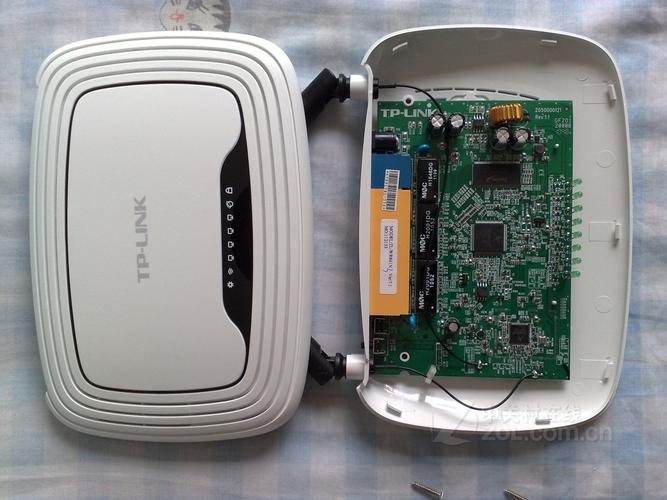
在现代家庭和小型办公环境中,网络的安全性与灵活性同等重要,访客网络的设置不仅能为临时接入网络的设备提供独立的访问通道,还能有效保护主网络的安全,避免因访客设备携带病毒或恶意软件导致核心数据泄露,TP-Link WR886N 作为一款性价比极高的无线路由器,其内置的访客网络功能为用户提供了便捷的解决方案,本文将详细介绍 WR886N 访客网络的设置步骤、功能特点、安全策略及常见问题处理,帮助用户充分发挥这一功能的实用价值。
WR886N 的访客网络功能基于 VLAN(虚拟局域网)技术实现,能够将访客设备与主网络设备进行逻辑隔离,这意味着即使访客设备连接到路由器发出的 Wi-Fi 信号,也无法访问主网络中的共享文件、打印机或其他智能设备,同时也无法获取主网络中设备的 IP 地址等敏感信息,这种隔离机制在保障主网络安全的同时,也为访客提供了便捷的网络接入服务,避免了频繁告知访客主网络密码的尴尬,也无需在访客离开后手动更改主网络密码。
在开始设置之前,需要确保 WR886N 路由器已正确连接并正常工作,用户可以通过浏览器访问 WR886N 的管理界面(通常为 192.168.1.1 或 192.168.0.1),并使用管理员账户登录,进入管理界面后,在左侧菜单栏中找到“无线设置”选项,点击展开后会看到“无线 guest 网络”或类似名称的子菜单,部分固件版本中,该功能可能位于“应用管理”或“高级设置”分类下,具体位置可能因固件版本更新而略有差异,但整体设置逻辑基本一致。
进入访客网络设置界面后,用户首先需要启用该功能,通常会有一个开关按钮,点击“开启”即可激活访客网络,需要配置访客网络的基本参数,包括网络名称(SSID)、频段、密码等,SSID 是访客设备搜索 Wi-Fi 时看到的网络名称,建议与主网络 SSID 区分开,例如在主网络名称后加上“_Guest”后缀,方便访客识别和区分,频段选择方面,WR886N 支持 2.4GHz 和 5GHz 双频段,访客网络可单独设置其中一个频段,或同时开启两个频段的访客网络,考虑到兼容性,2.4GHz 频段的覆盖范围更广,适合大多数移动设备;而 5GHz 频段干扰较少,速度更快,适合对网络质量要求较高的场景。

密码设置是访客网络安全的关键,WR886N 支持多种加密方式,包括 WPA-PSK/WPA2-PSK 混合加密、WPA2-PSK(AES)等,建议选择 WPA2-PSK 加密方式,并设置包含字母、数字和特殊符号的复杂密码,长度至少为 8 位,为了提升安全性,还可以开启“访客隔离”功能(部分固件中称为“客户端隔离”),该功能会禁止访客设备之间相互通信,进一步降低局域网内安全风险,用户还可以设置访客网络的访问时间限制,例如仅允许在工作日的特定时间段内访问,或设置固定的访客网络 IP 地址段,避免与主网络 IP 冲突。
WR886N 还提供了访客网络的带宽控制功能,确保主网络用户的上网体验不受影响,用户可以在设置界面中为访客网络分配特定的带宽上限,例如限制下载速度不超过 10Mbps,上传速度不超过 2Mbps,当多个访客设备同时在线时,带宽控制功能能够自动分配资源,避免因访客设备过度占用带宽导致主网络卡顿,这一功能在家庭网络中尤为重要,尤其是在进行在线游戏、高清视频通话等对网络质量要求较高的活动时。
为了方便管理,WR886N 支持访客网络的访问日志记录功能,用户可以在路由器的“系统工具”或“统计信息”中查看访客设备的接入记录,包括接入时间、设备 MAC 地址、IP 地址等信息,当发现异常设备时,管理员可以立即在“无线设置-访客网络”中禁用该设备的访问权限,或通过 MAC 地址过滤功能阻止特定设备连接,WR886N 还支持访客网络的定时开启和关闭功能,例如设置为每天晚上 10 点自动关闭,次日早上 6 点自动开启,既满足了访客白天上网的需求,又能在夜间关闭以节省能源并提升安全性。
在实际使用中,访客网络的稳定性也是用户关注的重点,WR886N 采用高增益天线设计,能够提供良好的信号覆盖,但在复杂环境下仍可能存在信号死角,建议将路由器放置在房屋中央位置,远离微波炉、蓝牙设备等干扰源,如果访客区域信号较弱,可以考虑添加 WR886N 的同系列无线扩展器,或使用 mesh 组网功能扩展覆盖范围,定期更新路由器固件也是保障网络安全和稳定性的重要措施,用户可登录 WR886N 管理界面,在“系统工具-软件升级”中检查并安装最新版本的固件。

以下为 WR886N 访客网络主要功能参数对比表:
| 功能项 | 主网络 | 访客网络 | 备注 |
|---|---|---|---|
| 网络隔离 | 不隔离 | 默认隔离 | 访客无法访问主网络设备 |
| SSID 命名 | 可自定义 | 建议与主网络区分 | 方便访客识别 |
| 加密方式 | WPA2-PSK 推荐 | WPA2-PSK 强制 | 支持混合加密,但 WPA2 更安全 |
| 带宽控制 | 可单独设置 | 可单独设置 | 避免访客占用过多带宽 |
| 访问时间限制 | 不支持 | 支持 | 可设置定时开启/关闭 |
| MAC 地址过滤 | 支持 | 支持 | 可限制特定设备接入 |
| 访客设备间通信 | 允许 | 默认禁止 | 开启“访客隔离”后禁止 |
在设置过程中,部分用户可能会遇到访客设备无法连接网络或连接后无法上网的问题,首先需要检查访客网络是否已正确开启,SSID 和密码是否输入正确,若密码正确但无法获取 IP 地址,可尝试在路由器管理界面中重启访客网络功能,或检查 DHCP 服务器是否为访客网络分配了 IP 地址池,如果问题仍然存在,可以尝试将 WR886N 恢复出厂设置后重新配置主网络和访客网络,部分智能手机或笔记本电脑可能因系统版本问题兼容性较差,建议尝试更新设备系统或忽略网络后重新连接。
相关问答 FAQs:
-
问:WR886N 访客网络可以设置多个不同的 SSID 吗?
答:WR886N 的访客网络支持同时开启 2.4GHz 和 5GHz 频段的 SSID,即最多可提供两个不同频段的访客网络(例如一个命名为“Guest_2.4G”,另一个命名为“Guest_5G”),但每个频段只能设置一个访客网络 SSID,无法在同一频段下创建多个独立的访客网络,如果需要为不同类型的访客(如 VIP 客户、普通访客)设置不同的网络权限,建议通过 VLAN 划分或 MAC 地址过滤功能实现精细化管理。 -
问:访客网络开启后,会影响主网络的网速吗?
答:WR886N 的访客网络与主网络在物理链路上是独立的,但共享相同的宽带总带宽,如果未设置带宽控制,当访客设备大量占用带宽时,可能会对主网络用户的网速产生一定影响,建议在访客网络设置中开启“带宽控制”功能,为访客网络分配合理的带宽上限(例如总带宽的 30%-50%),这样既能保证访客的基本上网需求,又能避免主网络受到显著影响,WR886N 的 QoS 智能流量控制功能也能根据设备优先级自动分配带宽,进一步提升网络使用体验。