在现代办公环境中,网络打印已成为提升工作效率、实现资源共享的重要环节,CP5225作为一款功能强大的网络打印机,凭借其高效的输出能力、便捷的连接方式和稳定的性能表现,广泛应用于中小企业、教育机构及设计工作室等场景,本文将围绕CP5225网络打印的核心功能、配置方法、优势特点及使用技巧展开详细说明,帮助用户充分发挥其设备潜力。

CP5225网络打印的核心功能与优势
CP5225是一款支持有线网络连接的彩色激光打印机,其核心优势在于“高效共享”与“专业输出”,通过网络打印功能,多台设备可共享同一台打印机,避免资源浪费,降低企业采购成本,它支持有线(RJ45)和无线(需搭配无线网卡)双重连接方式,满足不同办公环境的布线需求,CP5225的打印分辨率高达2400×600dpi,能够清晰呈现文字、图像及图表细节,尤其适合打印彩色宣传页、报告封面等对画质要求较高的文档。
在性能方面,CP5225的打印速度为黑白/彩色均25页/分钟,首页输出时间小于10秒,可满足批量打印需求,其标配的256MB内存和800MHz处理器,能有效处理复杂文档的打印任务,避免卡顿,支持自动双面打印功能,不仅节省纸张,还能减少手动操作的繁琐。
CP5225网络打印的配置步骤
要实现CP5225的网络打印功能,需完成硬件连接、驱动安装及网络配置三个关键步骤:
硬件连接
- 有线连接:使用网线将打印机LAN口与路由器或交换机相连,确保打印机与局域网内其他设备处于同一网段。
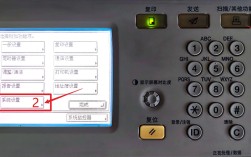
- 电源连接:接通电源后,开机进入“设置”菜单,通过方向键选择“网络配置”,查看当前IP地址(默认为DHCP自动获取,或手动设置静态IP)。
驱动安装
- 官方驱动下载:访问惠普官网,根据操作系统版本(如Windows 11、macOS Monterey)下载最新的“HP Universal Print Driver”或“Full Feature Driver”。
- 安装步骤:运行驱动程序,选择“网络连接”类型,按照提示完成安装,安装过程中,驱动程序会自动搜索局域网内的CP5225设备,若未搜索到,可手动输入打印机IP地址进行添加。
网络打印测试
安装完成后,打开任意文档(如Word、PDF),点击“打印”选项,在打印机列表中选择“HP Color LaserJet CP5225”,发送打印任务,若打印机正常响应,说明网络配置成功。

CP5225网络打印的常见问题与解决方法
尽管CP5225网络打印功能稳定,但在使用过程中仍可能遇到一些问题,以下为典型场景及解决方案:
| 问题类型 | 可能原因 | 解决方法 |
|---|---|---|
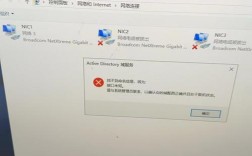
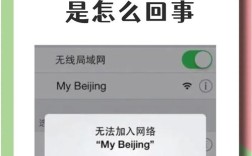
| 无法连接打印机 | IP地址冲突、网络未连通、驱动异常 | 检查打印机与电脑是否在同一网段;2. 重启路由器及打印机;3. 重新安装或更新驱动。 |
| 打印任务卡顿 | 内存不足、文档过大、网络带宽不足 | 分批打印大文档;2. 清理打印机缓存;3. 检查局域网是否有设备占用过高带宽。 |
| 彩色打印偏色 | 碳粉盒余量不足、色彩校准失败 | 检查碳粉盒状态,及时更换;2. 通过打印机菜单运行“色彩校准”工具。 |
相关问答FAQs
Q1:CP5225是否支持手机无线打印?如何设置?
A1:CP5225本身不支持直连无线打印,但可通过以下方式实现手机打印:
- 惠普Smart app:在手机上下载“HP Smart”应用,添加打印机后,通过Wi-Fi直连或局域网发送打印任务。
- 云打印:启用打印机的“ePrint”功能(需在设置中绑定HP账户),通过发送邮件至打印机专属邮箱实现远程打印。
Q2:网络打印时如何提升安全性,防止敏感信息泄露?
A2:可通过以下措施增强安全性:
- IP/MAC地址过滤:在路由器设置中限制仅允许特定IP或MAC地址的设备访问打印机。
- 打印密码保护:在打印机属性中启用“安全打印”功能,发送任务时需输入密码,确保只有授权用户可取件。
- 定期固件更新:访问惠普官网下载最新固件,修复潜在安全漏洞。
通过合理配置与优化,CP5225网络打印功能能够显著提升办公效率,实现资源的高效利用,无论是日常文档输出还是专业彩色打印,其稳定的性能和便捷的操作体验都能满足多样化需求,成为企业办公的理想选择。