在局域网环境中,FTP(文件传输协议)作为一种经典的文件共享方式,仍被广泛应用于企业内部文件传输、服务器资源访问等场景,通过将FTP服务器映射为网络驱动器,用户可以在本地文件资源管理器中直接访问FTP服务器资源,实现类似本地文件夹的拖拽、复制、粘贴等操作,显著提升文件管理效率,本文将详细解析FTP映射网络驱动器的原理、操作步骤、注意事项及常见问题解决方案。
(图片来源网络,侵删)
FTP映射网络驱动器的原理与优势
FTP映射网络驱动器的本质是通过操作系统提供的网络功能,将FTP服务器的远程目录与本地驱动器盘符建立逻辑关联,其核心原理是利用WebDAV(基于HTTP的分布式创作和版本控制)或第三方工具,将FTP协议转换为操作系统可识别的网络路径,从而实现资源管理器的无缝访问,相比传统FTP客户端软件,映射网络驱动器的优势在于:
- 操作便捷性:无需额外打开FTP客户端,直接在资源管理器中操作,符合用户本地文件管理习惯。
- 集成度高:可与本地文件搜索、快捷方式等功能结合,提升工作效率。
- 权限管理灵活:支持通过Windows账户或FTP账户权限控制访问级别。
Windows系统下FTP映射网络驱动器的操作步骤
(一)准备工作
- 确认FTP服务器信息:包括服务器IP地址(或域名)、端口号(默认21)、用户名及密码,以及是否启用SSL/TLS加密。
- 检查网络连通性:通过
ping命令测试与FTP服务器的网络连通性,确保防火墙允许FTP端口通信。
(二)映射步骤(以Windows 10/11为例)
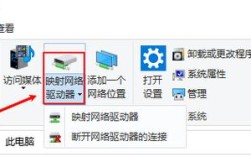
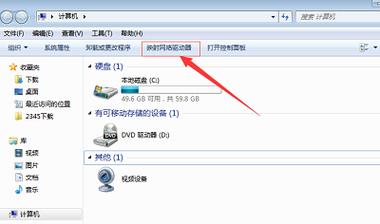
- 打开文件资源管理器,点击“此电脑”右侧的“映射网络驱动器”按钮。
- 驱动器设置:
- 在“驱动器”下拉菜单中选择可用的盘符(如Z:)。
- 在“文件夹”栏中输入FTP服务器地址,格式为:
ftp://服务器IP/路径(ftp://192.168.1.100/share)。
- 凭据配置:
- 勾选“使用其他凭据”,点击“完成”后弹出登录窗口。
- 输入FTP服务器的用户名和密码(若为匿名访问,可留空或使用
anonymous)。
- 验证连接:
- 映射成功后,资源管理器中将显示新的驱动器盘符,双击即可访问FTP服务器文件。
- 若连接失败,检查凭据是否正确或服务器是否支持被动模式(PASV)。
(三)高级配置(可选)
- 设置断线重连:通过第三方工具(如WebDrive、FTP Ride)实现自动重连功能。
- 启用同步功能:使用FreeFileSync等工具将映射驱动器与本地文件夹实时同步。
常见问题与注意事项
- 连接超时或无法访问:
- 原因:防火墙拦截、FTP服务器未开启被动模式、网络路径错误。
- 解决:关闭本地防火墙测试,或在FTP服务器配置中启用被动模式并指定端口范围。
- 权限不足:
- 原因:FTP账户对目标目录无读写权限。
- 解决:联系服务器管理员调整权限,或使用具有更高权限的账户重新映射。
- 映射后文件传输速度慢:
- 原因:FTP服务器带宽限制、网络延迟、未启用压缩传输。
- 解决:选择非高峰时段传输,或启用FTP服务器的压缩功能(如vsftpd的
compress选项)。
相关工具对比
| 工具名称 | 支持系统 | 特点 | 适用场景 |
|---|---|---|---|
| Windows内置映射 | Windows 7/10/11 | 操作简单,无需额外安装 | 基础FTP访问需求 |
| WebDrive | Windows/macOS | 支持SFTP、WebDAV等多种协议 | 企业级安全传输需求 |
| FTP Ride | Windows | 提供断点续传、批量操作功能 | 大文件频繁传输场景 |
相关问答FAQs
Q1:FTP映射网络驱动器后,为何无法删除或修改服务器文件?
A:通常是由于FTP账户权限不足导致,请确认该账户对目标目录具有“写入”和“修改”权限,若为匿名访问,需检查FTP服务器是否允许匿名用户执行删除/修改操作(如vsftpd配置中anon_world_readable_only=YES会限制匿名用户写入),部分FTP服务器可能需要启用SITE CHMOD命令调整文件权限,建议联系服务器管理员协助处理。
Q2:如何解决FTP映射网络驱动器时出现的“0x80070055”错误?
A:该错误通常是由于驱动器盘符冲突或FTP服务器路径格式错误导致,可尝试以下步骤:
- 更换未使用的驱动器盘符(如从Z:改为Y:);
- 检查“文件夹”栏中的路径是否正确,确保以
ftp://开头,且路径末尾无多余斜杠; - 若服务器使用非标准端口(如2121),需在地址中明确标注,例如
ftp://192.168.1.100:2121/share; - 尝试使用
ftp://用户名:密码@服务器IP/路径的格式直接包含凭据,避免弹窗认证失败。
通过以上方法,可有效解决FTP映射网络驱动器中的常见问题,提升文件传输与管理效率,在实际应用中,建议结合服务器安全策略(如启用FTPES加密)和本地网络环境优化,确保数据传输的安全性与稳定性。
(图片来源网络,侵删)
(图片来源网络,侵删)