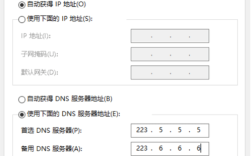
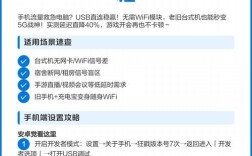
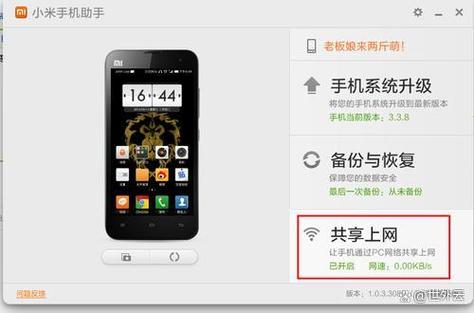
电脑通过安卓USB共享网络是一种便捷的应急上网方式,尤其在没有Wi-Fi或移动数据网络不稳定的情况下,能快速将手机的移动网络共享给电脑使用,其原理是通过USB数据线建立电脑与手机的物理连接,利用手机的移动数据模块进行网络接入,再通过系统级网络共享功能将数据传输至电脑,整个过程无需额外硬件,只需手机具备移动数据功能且电脑支持USB连接即可实现。
(图片来源网络,侵删)
实现步骤与注意事项
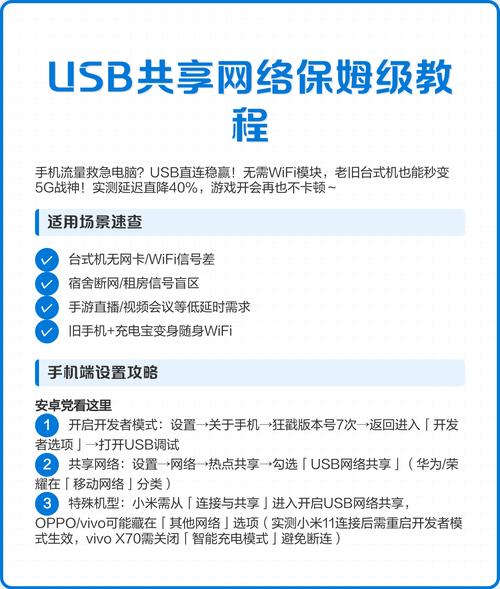
准备工作:确保手机已开通移动数据套餐并开启USB调试模式(部分品牌手机需开启“开发者选项”),电脑需安装对应手机的驱动程序(多数情况下Windows系统会自动识别,若失败可从手机官网下载),建议提前备份手机数据,避免误操作导致系统异常。
具体操作流程:
- 物理连接:使用原装USB数据线将手机与电脑连接,建议优先使用USB 3.0接口以获得更稳定的传输速度。
- 手机端设置:进入手机“设置”-“移动网络与互联网”-“热点与共享”,开启“USB网络共享”选项,部分手机(如华为、小米)需先开启“USB调试”或“默认连接类型”选择为“传输文件”模式。
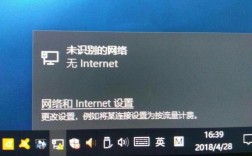
- 电脑端确认:连接成功后,电脑右下角网络图标会显示“正在连接”,稍等片刻即可识别为“以太网”或“网络适配器”设备,此时电脑可正常上网,无需额外操作。
常见问题解决:
- 共享失败:检查USB线是否损坏,尝试更换接口或重启手机/电脑;部分手机需关闭“USB仅充电”模式。
- 速度较慢:避免使用过长或非原装USB线,关闭手机后台高耗流量应用,尝试切换4G/5G网络(信号强度影响速度)。
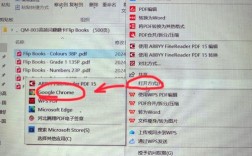
- 驱动异常:在设备管理器中查看“网络适配器”是否有黄色感叹号,若有可右键选择“更新驱动程序”或手动安装手机驱动。
优缺点分析
| 优点 | 缺点 |
|---|---|
| 无需额外设备,操作简单 | 依赖手机电量,长时间使用需连接充电器 |
| 信号稳定,优于部分Wi-Fi热点 | 电脑端无法同时通过USB传输文件(需关闭共享) |
| 安全性较高,无需担心密码泄露 | 部分手机系统更新后可能需重新设置共享功能 |
| 适合应急场景,无需配置路由器 | 电脑功耗增加,可能影响笔记本续航 |
相关应用场景
- 户外办公:在咖啡馆、车站等无Wi-Fi环境,可通过手机流量共享临时上网。
- 网络故障修复:当路由器故障时,手机共享网络可维持电脑基本联网需求。
- 临时测试:开发者需测试网络相关功能时,可快速搭建测试环境。
相关问答FAQs
Q1:为什么开启USB网络共享后电脑无法上网?
A1:可能原因包括:① USB线损坏或接口接触不良,建议更换数据线或接口;② 手机未开启移动数据,需检查手机状态栏是否有信号图标;③ 电脑防火墙拦截,尝试暂时关闭防火墙测试;④ 部分手机需在“设置”-“更多连接设置”中开启“USB网络共享”开关(如三星手机)。
(图片来源网络,侵删)
Q2:USB共享网络会影响手机电量吗?如何解决?
A2:会显著影响手机电量,共享时手机需同时处理数据传输和信号接收,电量消耗速度可达正常使用的2-3倍,解决方法:① 使用原装快充充电器连接手机供电;② 开启手机“省电模式”减少后台耗电;③ 避免在信号弱的环境下共享(如地下室),手机会因频繁搜索信号加速耗电。
(图片来源网络,侵删)