在Windows 7操作系统中,查看网络活动是诊断网络问题、监控网络连接或了解应用程序网络行为的重要操作,用户可以通过系统内置工具和第三方软件来实时或历史地分析网络流量,掌握数据传输的详细信息,以下将从不同角度详细说明如何在Windows 7中查看网络活动,包括使用资源监视器、任务管理器、命令行工具以及第三方软件的方法,并辅以表格对比各工具的优缺点,最后以常见问题解答收尾。
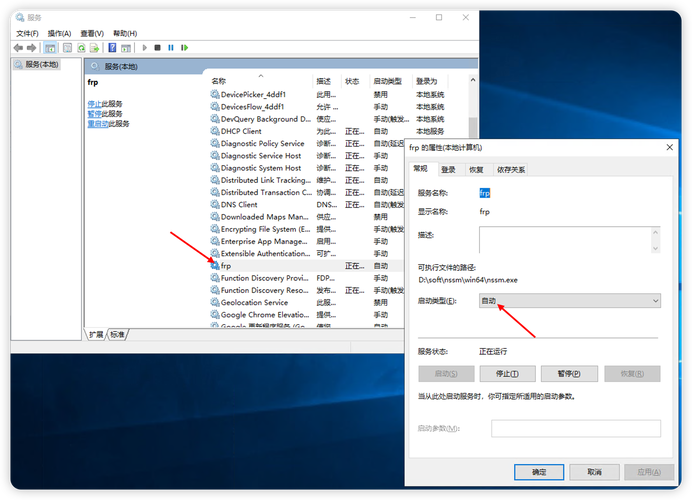
使用资源监视器查看网络活动
资源监视器(Resource Monitor)是Windows 7内置的高级工具,可实时显示进程的网络活动,包括发送/接收速度、连接IP地址和使用的端口。
操作步骤:
- 按下
Win + R键,输入resmon并回车,打开资源监视器。 - 切换到“网络”选项卡,默认显示“活动网络连接”和TCP/IP活动。
- 在“进程”列表中,可查看各进程的网络发送(Bytes Sent)、接收(Bytes Received)、连接数等数据。
- 点击“网络活动”下方的“查看”按钮,可展开详细连接信息,包括本地/远程IP地址和端口。
优势:无需安装第三方软件,实时数据更新,适合快速定位占用带宽的进程。
通过任务管理器监控网络进程
任务管理器(Task Manager)提供简化的网络活动视图,适合快速检查进程的网络占用情况。
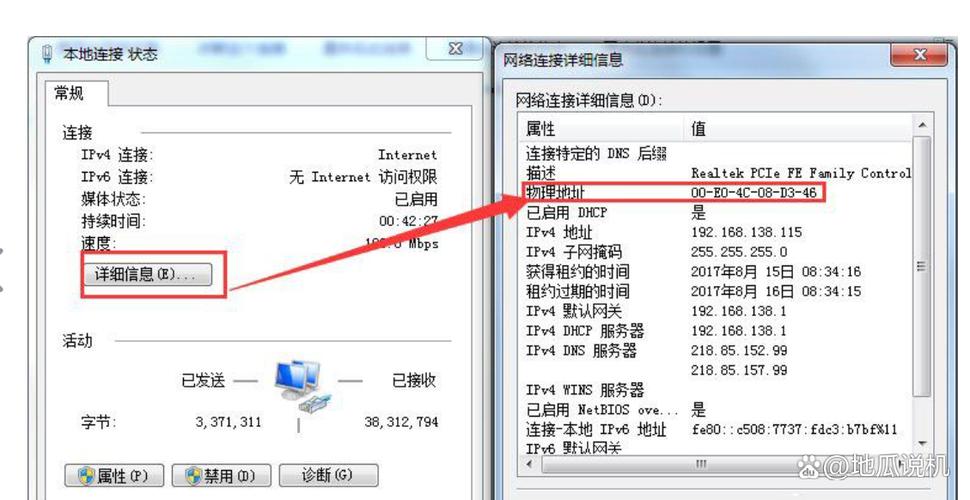
操作步骤:
- 右键点击任务栏,选择“启动任务管理器”。
- 切换到“性能”选项卡,点击下方的“网络”按钮。
- 在下方窗口中,可查看每个进程的网络使用率(发送/接收速度),但需注意Windows 7任务管理器的网络功能默认仅显示部分信息,需勾选“选择列”并添加“网络”相关选项。
局限性:数据不如资源监视器详细,无法查看IP地址和端口信息。
命令行工具:Netstat和Tasklist
对于高级用户,命令行工具可提供更底层的网络活动数据。
Netstat命令
用于显示当前网络连接、路由表和端口监听状态。
- 常用参数:
netstat -an:显示所有连接(-a)并以数字形式表示IP地址和端口(-n)。netstat -ano:额外显示进程ID(PID),便于关联具体进程。netstat -s:按协议统计网络流量。
示例:通过netstat -ano找到异常连接的PID,再结合任务管理器定位进程。
Tasklist命令
结合Netstat的PID,可查看进程详细信息:
tasklist | findstr "PID号"
优势:适合批量分析或编写脚本自动化监控,适合技术用户。
使用第三方工具增强监控
Windows 7内置工具功能有限,第三方软件可提供更全面的网络活动分析。
Wireshark
网络协议分析工具,可捕获数据包并深度解析协议内容。
- 用途:分析网络延迟、数据包丢失或异常通信。
- 缺点:学习成本高,普通用户可能难以操作。
TCPView
微软Sysinternals suite工具,实时显示TCP/UDP连接及进程信息。
- 优势:界面简洁,可直接终止可疑连接。
NetBalancer
流量控制工具,可限制进程的上传/下载速度,并实时监控网络活动。
各工具对比:
| 工具名称 | 优点 | 缺点 | 适用场景 |
|------------------|-----------------------------|-----------------------------|----------------------|
| 资源监视器 | 系统内置,实时更新 | 功能有限,无历史数据 | 日常快速监控 |
| Wireshark | 深度协议分析,数据包捕获 | 复杂,资源占用高 | 网络故障排查 |
| TCPView | 界面直观,可终止连接 | 无流量统计 | 检查可疑连接 |
| NetBalancer | 可限速,历史记录 | 付费版本功能更全 | 流量管理与分析 |
查看网络活动的高级技巧
- 启用网络适配器统计:
在“网络和共享中心”中点击当前网络,点击“属性”→“配置”→“高级”,启用“网络地址”或“统计”选项,可获取更详细的流量数据。 - 使用性能监视器:
通过perfmon打开性能监视器,添加计数器如“Network Interface Bytes Total/sec”,可长期记录网络流量趋势。 - 日志分析:
在“事件查看器”(eventvwr.msc)中,系统日志可能记录网络连接事件,但需启用相关策略。
相关问答FAQs
问题1:为什么资源监视器中某些进程显示“无关联PID”?
解答:这通常是因为进程已结束或系统无法关联PID,可尝试刷新资源监视器或检查任务管理器中进程是否仍在运行,若问题持续,可能是系统文件损坏,可通过sfc /scannow命令修复。
问题2:如何区分正常网络活动和异常行为?
解答:正常活动通常与常用应用(如浏览器、下载工具)相关,流量模式稳定;异常行为可能表现为未知进程持续发送/接收数据、连接陌生IP(如境外地址)或流量突增,建议结合防火墙日志和杀毒软件扫描,必要时使用Wireshark抓包分析。
通过以上方法,用户可根据需求选择合适的工具监控Windows 7的网络活动,无论是日常维护还是故障排查,都能高效获取所需信息。