Android分屏技术是谷歌在Android 7.0 Nougat版本中正式引入的一项核心功能,它允许用户在同一屏幕上同时运行并操作两个应用程序,极大地提升了多任务处理效率和设备的使用体验,这项技术通过将屏幕划分为两个独立或关联的窗口,让用户能够一边观看视频一边回复消息,或者对照文档进行编辑等,真正实现了“一心二用”的移动办公与娱乐场景。
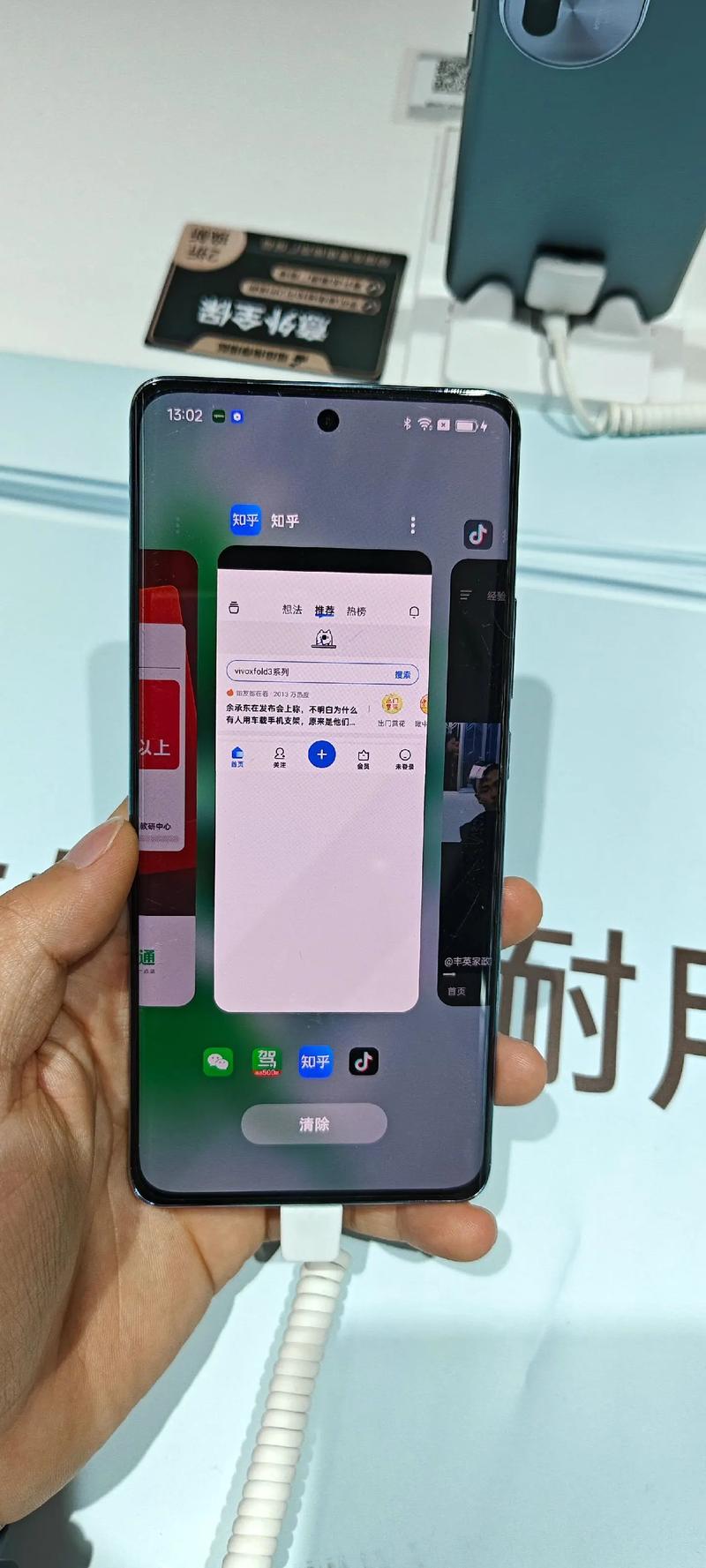
从实现原理来看,Android分屏技术依赖于系统的窗口管理器和多任务处理机制,系统会为当前活动应用和目标应用分别创建独立的窗口实例,并通过特定的布局参数控制这两个窗口的尺寸、位置和层级关系,用户可以通过从屏幕底部边缘上滑并长按最近任务按钮,或通过特定手势(部分设备支持)进入分屏模式,然后从最近任务列表中选择第二个应用,屏幕会自动分割,默认情况下以6:4的比例显示两个应用窗口,用户也可以通过拖动中间的分隔线来调整窗口大小,值得注意的是,并非所有应用都支持分屏模式,开发者可以在AndroidManifest.xml中通过android:resizeableActivity="false"属性禁用该功能,通常这类应用可能包含全屏游戏或特殊交互界面。
分屏模式根据使用场景可分为两种主要类型:自由分屏和联动分屏,自由分屏模式下,两个应用完全独立运行,用户可以分别操作它们,互不干扰,例如同时打开备忘录和浏览器,一边记录网页内容一边浏览,联动分屏则是指两个应用之间可以实现数据共享和交互,例如在地图应用中选择地点后,分屏打开外卖应用直接定位该地址并下单,这种体验需要开发者通过Intent或其他机制实现应用间的深度协作,不同Android厂商对分屏技术的实现略有差异,例如三星的“分屏多任务”、华为的“多窗口”等,在操作入口和视觉效果上可能存在定制化设计,但核心功能逻辑基本一致。
为了更好地理解分屏技术的应用场景,以下通过表格列举常见使用案例及对应的优势:
| 使用场景 | 推荐应用组合 | 核心优势 |
|---|---|---|
| 工作与学习 | 文档编辑器 + 浏览器/翻译软件 | 对照资料高效撰写内容,减少应用切换时间 |
| 娱乐与社交 | 视频播放器 + 即时通讯工具 | 边追剧边回复消息,不错过重要信息 |
| 信息对比 | 购物应用 + 比价工具/笔记应用 | 多平台比价或记录商品信息,理性消费决策 |
尽管分屏技术带来了诸多便利,但在实际使用中也可能遇到一些问题,部分应用在分屏模式下会出现布局错乱、功能异常或性能下降的情况,这主要是因为开发者未针对分屏场景进行适配,小尺寸屏幕设备上的分屏窗口可能因显示区域过小而影响操作体验,同时对设备的硬件性能(如CPU、内存)也提出了更高要求,低配设备可能出现卡顿现象。
针对Android分屏技术的常见疑问,以下是两个FAQs及解答:
Q1:如何判断某个应用是否支持分屏模式?
A1:用户可以通过尝试进入分屏模式,在最近任务列表中查看目标应用是否显示“分屏”按钮(通常是一个方形图标分割为两部分的标识),部分系统会在应用不支持分屏时显示灰色提示,开发者层面,可通过检查应用清单文件中的resizeableActivity属性或运行时测试分屏场景下的兼容性来判断。
Q2:分屏模式下,两个应用的数据如何实现共享?
A2:数据共享主要依赖于Android的Intent机制和剪贴板功能,在应用A中选择文本后,通过“分享”功能将数据以Intent形式传递给分屏状态下的应用B;或通过系统剪贴板作为中转,将数据从应用A复制后粘贴到应用B,对于深度协作场景,开发者还可使用ContentProvider或第三方SDK实现应用间的数据互通。