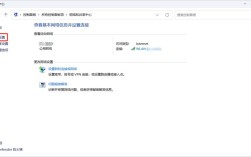
笔记本如何打开无线网络是许多用户在日常使用中经常遇到的问题,无论是新入手的电脑需要初次连接,或是因系统更新、误操作导致无线功能异常,掌握正确的方法都能快速解决问题,以下将从多个角度详细说明笔记本打开无线网络的步骤、常见问题及解决方案,帮助用户顺利实现无线网络连接。

通过操作系统功能开启无线网络
Windows系统操作步骤
Windows系统是目前笔记本最常用的操作系统,开启无线网络主要通过系统设置和快捷键实现。
- 通过任务栏图标开启:
笔记本任务栏右下角通常会有网络图标(类似信号塔或Wi-Fi标志),点击该图标后会弹出可用网络列表,若无线网络处于关闭状态,列表上方会显示“飞行模式已开启”或“无线网络已关闭”的提示,点击“开启”或“飞行模式”开关即可启用无线功能。 - 通过设置菜单开启:
打开“设置”(快捷键Win+I),依次点击“网络和Internet”“WLAN”,将“WLAN”开关切换至“开”状态,此时系统会自动搜索附近的无线网络,选择目标网络名称,输入密码后点击“连接”即可。 - 通过控制面板开启:
对于较旧版本的Windows系统(如Windows 7),可通过“控制面板”“网络和共享中心”“更改适配器设置”,找到“无线网络连接”选项,右键点击选择“启用”即可。
macOS系统操作步骤
苹果笔记本(MacBook)开启无线网络同样简单,主要通过菜单栏和系统偏好设置实现。
- 通过菜单栏开启:
点击屏幕右上角的Wi-Fi图标(类似扇形信号标志),若无线网络关闭,图标会显示为灰色,点击后选择“打开Wi-Fi”即可启用,开启后可直接在列表中选择已知网络或点击“打开网络偏好设置”添加新网络。 - 通过系统偏好设置:
点击屏幕左上角的苹果图标,选择“系统偏好设置”,进入“网络”面板,在左侧列表中选择“Wi-Fi”,点击“开启”按钮,然后点击“高级”可管理已保存的网络或添加新网络。
通过硬件快捷键开启无线网络
多数笔记本设有物理快捷键或组合键,用于快速开启或关闭无线网络,无需进入系统设置,适合临时切换场景。
- 独立按键设计:
部分笔记本(如ThinkPad、戴尔Latitude系列)在键盘上方或侧面设有独立的无线开关按键(通常标有飞机图标或“Wi-Fi”字样),短按即可切换无线网络的开启/关闭状态,按键旁的指示灯会显示当前状态(如蓝色灯亮表示已开启,橙色灯灭表示已关闭)。 - 组合键设计:
大多数笔记本(如联想、惠普、华硕等)通过Fn功能键组合实现无线开关控制,常见的组合键包括:- Fn+F5(部分机型为Fn+F2、Fn+F12):按住Fn键再对应按下F5键,可切换无线网络状态。
- Fn+Esc:部分机型通过此组合键开启/关闭飞行模式,飞行模式关闭后会自动开启无线网络。
具体组合键可能因笔记本品牌和型号而异,可查阅键盘上的图标标识或参考说明书确认。
通过设备管理器检查无线网卡驱动
若通过上述方法仍无法开启无线网络,可能是无线网卡驱动程序异常或未安装,以下是Windows系统下的检查步骤:
- 打开设备管理器:右键点击“此电脑”,选择“管理”,在“计算机管理”窗口中点击“设备管理器”。
- 找到无线网卡:展开“网络适配器”列表,查找带有“Wireless”“Wi-Fi”“802.11”等关键词的设备(如“Intel(R) Wi-Fi 6 AX200 160MHz”)。
- 检查驱动状态:若设备图标显示黄色感叹号或问号,表示驱动异常,右键点击设备,选择“更新驱动程序”,可通过“自动搜索驱动程序”或“浏览计算机以查找驱动程序”的方式更新(建议提前从笔记本品牌官网下载对应驱动)。
- 卸载并重装驱动:若更新无效,右键点击设备选择“卸载设备”,勾选“删除此设备的驱动程序软件”,然后重启笔记本,系统会自动重新安装驱动。
常见问题及解决方法
无线网络开关显示灰色且无法点击
可能原因:
- 系统服务被禁用(如WLAN AutoConfig服务);
- 飞行模式未关闭;
- 无线网卡硬件故障。
解决方法:
- 检查飞行模式:通过任务栏“网络”图标或“设置”“网络和Internet”关闭飞行模式;
- 启用系统服务:按Win+R输入“services.msc”,找到“WLAN AutoConfig”,双击后确保“启动类型”为“自动”,并点击“启动”;
- 更新BIOS:若以上方法无效,可能是BIOS中无线网卡被禁用,需进入BIOS界面(开机时按F2、Del等键),在“Advanced”或“Configuration”中找到“Wireless LAN”并设置为“Enabled”。
无线网络已开启但无法搜索到信号
可能原因:
- 无线网卡被设备管理器禁用;
- 路由器故障或信号范围外;
- 笔记本无线网卡开关未物理开启。
解决方法:
- 检查设备管理器:在“设备管理器”中确保无线网卡未被禁用(若禁用,右键点击选择“启用”);
- 靠近路由器:将笔记本移至路由器附近,排除信号距离问题;
- 重启路由器:拔掉路由器电源,等待30秒后重新插电,重启后尝试连接。
不同品牌笔记本的特殊操作
部分品牌笔记本的无线开启方式存在细微差异,以下是常见品牌的操作要点:
| 品牌 | 快捷键组合 | 特殊说明 |
|----------------|----------------------|----------------------------------|
| 联想(Lenovo) | Fn+F5/F12 | 部分商务机型需通过Lenovo Vantage软件控制 |
| 惠普(HP) | Fn+W | 新款机型可能通过“HP Support Assistant”管理 |
| 戴尔(Dell) | Fn+F2/F12 | 部分机型需在BIOS中开启无线功能 |
| 华硕(ASUS) | Fn+F2 | 部分游戏本需通过 Armoury Crate 软件控制 |
| 苹果(MacBook)| 菜单栏Wi-Fi图标 | 无独立快捷键,需通过系统设置开启 |
相关问答FAQs
问题1:笔记本无线网络开关打开后,指示灯不亮,怎么办?
解答:首先检查物理开关是否完全开启(部分独立按键需滑动到位),若无效,可尝试重启笔记本,若重启后仍无反应,可能是无线网卡硬件故障,建议联系售后检测维修。
问题2:为什么我的笔记本能搜到无线信号但连接不上?
解答:可能原因包括密码错误、路由器设置了MAC地址过滤、或无线网卡驱动不兼容,可尝试重新输入密码、联系管理员确认MAC地址是否已加入白名单,或更新无线网卡驱动程序解决。
通过以上方法,用户可以轻松解决笔记本无线网络开启问题,无论是系统设置、硬件快捷键还是驱动排查,都能快速定位并解决问题,确保无线网络的稳定连接。