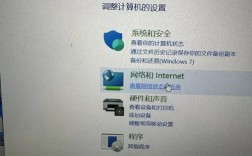
当笔记本电脑的无线网络连接功能被意外或自动关闭时,用户往往会陷入无法上网的困境,这一现象看似简单,但背后可能涉及多种原因,从硬件开关误触到软件设置错误,再到驱动程序故障或系统服务异常,都可能成为“无线网络连接已关闭”的诱因,要有效解决这一问题,需要系统性地排查可能的原因,并采取针对性的措施,本文将详细分析导致无线网络连接关闭的各类原因,并提供从基础检查到高级修复的完整解决方案,帮助用户快速恢复网络连接。
最常见且容易被忽略的原因是硬件层面的误操作,许多笔记本电脑在机身侧面或键盘功能区设计了物理无线网络开关,可能是独立的滑块按键,也可能是组合键(如Fn+F5或Fn+F12),用户可能在携带电脑时不慎触碰到这些开关,导致无线功能被直接关闭,部分笔记本还配备了飞行模式开关,启用后会同时关闭所有无线通信功能,包括Wi-Fi和蓝牙,当发现无法连接无线网络时,第一步应检查这些物理开关是否处于开启状态,对于没有物理开关的机型,可以通过操作系统内的飞行模式快捷键进行确认,通常在任务栏右下角或控制中心可以找到飞行模式的开关按钮,确保其处于关闭状态。
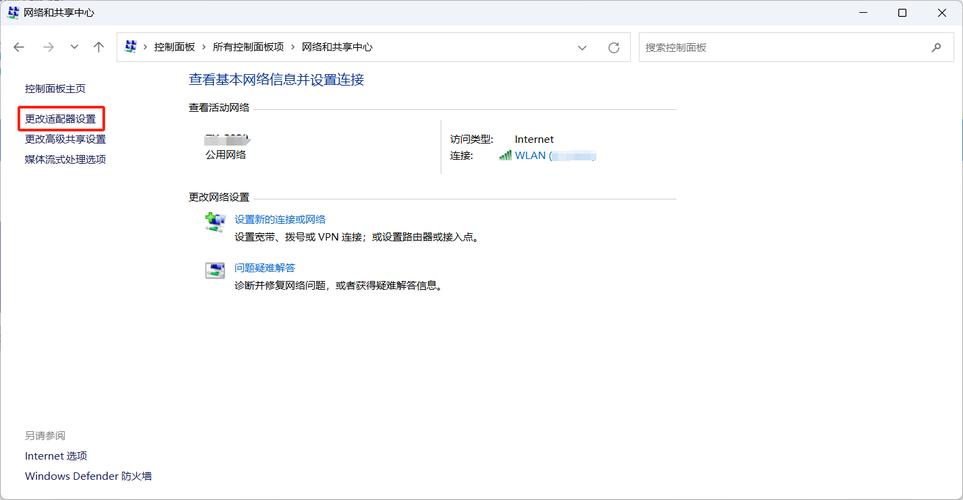
软件层面的设置错误是另一大常见原因,在Windows操作系统中,无线网络适配器可能被用户或某些程序手动禁用,用户可以通过“网络和共享中心”进入“更改适配器设置”,查看无线网络连接的状态,如果显示为“已禁用”,只需右键点击该连接,选择“启用”即可恢复,路由器端的设置问题也不容忽视,例如无线功能被意外关闭、SSID广播被隐藏、或设置了MAC地址过滤,如果路由器设置了MAC地址过滤,而笔记本的MAC地址未在允许列表中,则会导致连接被拒绝,需要登录路由器管理界面,检查无线设置并添加笔记本的MAC地址,或暂时关闭MAC地址过滤功能进行测试。
驱动程序问题是导致无线网络连接异常的技术性原因之一,无线网卡驱动程序是操作系统与硬件之间的桥梁,如果驱动程序损坏、过时或与系统不兼容,可能会导致无线功能无法正常启用,用户可以通过设备管理器检查无线网卡的状态,如果设备图标上显示黄色感叹号,则表明驱动存在问题,解决方法包括:通过设备管理器“更新驱动程序”自动搜索更新;前往笔记本品牌官网或无线网卡制造商网站下载并安装最新驱动程序;或使用驱动管理工具进行扫描和修复,在某些情况下,完全卸载当前驱动程序后重启电脑,系统会自动重新安装兼容的驱动,这也是一种有效的解决途径。
系统服务异常或软件冲突也可能导致无线网络连接被关闭,Windows系统中,与无线网络相关的关键服务如“WLAN AutoConfig”(无线自动配置服务)如果被停止或禁用,会导致无线功能无法使用,用户可以通过服务管理器(services.msc)检查该服务的状态,确保其设置为“自动启动”且正在运行,某些第三方安全软件或系统优化工具可能会误判无线网卡为风险项,从而禁用其功能,可以尝试暂时禁用第三方软件,或通过其设置将无线网卡添加到信任列表中,系统文件的损坏同样会影响网络功能,运行系统文件检查器(sfc /scannow)可以扫描并修复受损的系统文件,有助于解决因系统异常导致的无线连接问题。
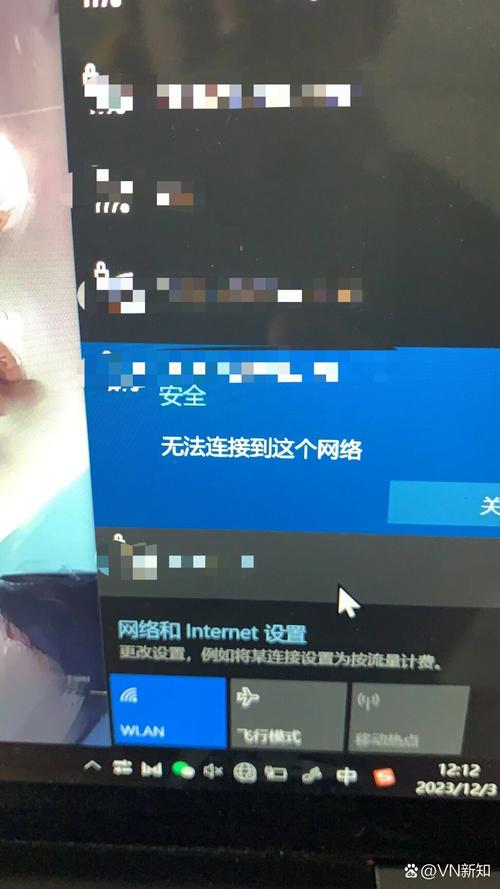
对于更复杂的情况,可能需要进一步的网络重置或系统排查,Windows 10及以上版本提供了“网络重置”功能,可以一键重置所有网络适配器到默认状态,解决因网络配置错误导致的连接问题,但需要注意的是,网络重置后会删除所有已保存的无线网络密码和VPN设置,需要重新配置,如果以上方法均无效,可能是硬件故障的可能性增加,例如无线网卡本身损坏或主板相关电路出现问题,建议联系专业维修人员进行检测,或考虑使用USB无线网卡作为临时解决方案。
为了更清晰地总结排查步骤,以下表格列出了常见原因及对应的解决方法:
| 原因类别 | 具体检查点 | 解决方法 |
|---|---|---|
| 硬件开关误触 | 物理无线开关、飞行模式键 | 确保开关处于开启状态,关闭飞行模式 |
| 系统设置错误 | 网络适配器状态、路由器设置 | 在“网络连接”中启用无线适配器;检查路由器无线功能及MAC地址过滤 |
| 驱动程序问题 | 设备管理器无线网卡状态 | 更新驱动程序、重新安装驱动或使用驱动管理工具修复 |
| 系统服务异常 | WLAN AutoConfig服务状态 | 在服务管理器中设置为自动启动并运行 |
| 软件冲突 | 第三方安全软件、系统优化工具 | 暂时禁用第三方软件或添加信任项 |
| 系统文件损坏 | 系统文件完整性 | 运行sfc /scannow命令扫描并修复系统文件 |
| 硬件故障 | 无线网卡或主板电路 | 联系专业维修检测,或使用USB无线网卡临时替代 |
在实际操作中,建议用户按照从简到繁的顺序进行排查,先检查最基础的物理开关和系统设置,再逐步深入到驱动程序和系统层面,大多数情况下,通过上述方法中的某一项或几项组合,即可解决“无线网络连接已关闭”的问题,若所有软件层面的方法均无效,则应考虑硬件故障的可能性,并寻求专业技术支持,以确保笔记本的无线网络功能恢复正常。
相关问答FAQs
问题1:为什么我的笔记本无线网络连接显示“已启用”,但仍然无法连接Wi-Fi?
解答:即使无线网络连接状态显示为“已启用”,也可能存在其他问题导致无法连接,检查是否连接到正确的Wi-Fi网络并输入正确的密码;确认路由器是否正常工作,其他设备能否连接同一网络;尝试“忘记此网络”后重新连接,或重启路由器和笔记本,如果问题依旧,可能是IP地址配置错误或DNS设置问题,可以尝试运行“ipconfig /release”和“ipconfig /renew”命令释放并重新获取IP地址,或更改DNS服务器地址为公共DNS(如8.8.8.8)。
问题2:更新无线网卡驱动后,无线网络连接反而消失了,怎么办?
解答:更新驱动后出现异常,可能是新驱动版本与系统不兼容或驱动文件损坏导致,建议立即回滚到之前的驱动版本:右键点击“此电脑”→“管理”→“设备管理器”→展开“网络适配器”→右键点击无线网卡→“属性”→“驱动程序”→“回滚驱动程序”,如果回滚选项不可用,可以前往笔记本官网下载旧版驱动程序手动安装,或使用驱动备份工具恢复之前的驱动,也可以在设备管理器中卸载当前驱动(勾选“删除此设备的驱动程序软件”),然后重启电脑让系统自动安装兼容驱动。