手机USB共享网络是一种将手机移动网络数据通过USB接口共享给电脑或其他设备使用的技术,尤其在没有Wi-Fi环境或需要更稳定网络连接的场景中非常实用,以下是关于手机USB共享网络的详细操作步骤、适用条件、注意事项及相关问题解答。

(图片来源网络,侵删)
准备工作
在开始操作前,需确保满足以下基本条件:
- 手机与电脑连接正常:手机需通过原装或认证USB数据线连接至电脑,避免使用仅充电的数据线(无法传输数据)。
- 手机网络畅通:手机需保持稳定的移动数据连接(4G/5G),建议提前开启“飞行模式”后再关闭,或重启网络以确保信号强度。
- 系统权限开启:手机需允许USB调试(部分品牌需开启开发者选项)和USB共享网络权限,电脑端需正确识别手机设备(通常需安装对应手机品牌的驱动程序,如华为、小米等品牌电脑管家会自动安装)。
具体操作步骤(以安卓和iOS系统为例)
(一)安卓手机USB共享网络操作
- 开启移动数据:进入手机“设置”-“移动网络”,确保移动数据开关已开启。
- 连接USB线:将手机通过USB数据线连接至电脑,手机屏幕会弹出USB用途选择界面。
- 选择“USB共享网络”:在弹出的选项中勾选“USB共享网络”或“传输文件(MTP)”模式下的网络共享选项(部分品牌如小米需进入“设置”-“更多连接设置”-“个人热点”-“USB网络共享”手动开启)。
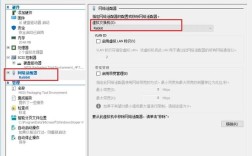
- 电脑端确认:连接成功后,电脑右下角网络图标会显示“正在连接”,稍等片刻即可通过手机网络上网,若未识别,可进入电脑“网络设置”-“更改适配器选项”,右键点击手机网络连接(如“以太网”或“RNDIS适配器”),选择“启用”即可。
(二)iPhone/iPad USB共享网络操作
iOS系统原生不支持USB共享网络,需通过第三方工具实现:
- 安装工具:在电脑端下载并安装iTunes(较旧系统)或第三方工具如“3uTools”“爱思助手”。
- 连接设备:用数据线连接iPhone至电脑,信任电脑设备(手机弹窗需点击“信任”)。
- 开启网络共享:打开电脑端工具,找到“网络共享”功能(部分工具需付费解锁),勾选“通过USB共享网络”并启动。
- 电脑设置:同安卓步骤,确保电脑网络适配器已启用。
适用场景与优势
- 无Wi-Fi环境:如户外办公、旅行途中,可利用手机流量为电脑提供网络。
- 网络稳定性高:相比Wi-Fi热点,USB连接受干扰更小,适合视频会议、在线游戏等高带宽需求场景。
- 节省电量:相比开启Wi-Fi热点,USB共享网络对手机电量消耗更低。
常见问题与解决方法
-
电脑无法识别手机网络
- 原因:数据线损坏、USB接口故障、手机权限未开启或电脑驱动缺失。
- 解决:更换数据线或USB接口;检查手机“设置”-“关于手机”,连续点击“版本号”7次开启开发者选项,进入“开发者选项”确保“USB调试”已关闭(部分场景需开启);在电脑设备管理器中更新手机驱动。
-
共享网络后网速较慢
- 原因:手机信号弱、电脑后台程序占用带宽、USB接口版本过低(如USB 2.0速度较慢)。
- 解决:靠近信号更好的区域;关闭电脑下载、更新等后台应用;尝试更换USB 3.0接口或电脑。
注意事项
- 流量消耗:USB共享网络消耗的是手机移动数据流量,建议提前确认套餐流量,避免超额产生费用。
- 设备兼容性:部分老旧电脑或手机型号可能不支持,需提前测试兼容性。
- 安全风险:公共网络下共享时,避免进行网银支付等敏感操作,防止数据泄露。
相关问答FAQs
问题1:USB共享网络和Wi-Fi热点哪个更耗电?
解答:USB共享网络更省电,Wi-Fi热点需持续开启无线信号发射模块,而USB共享网络仅通过数据线传输数据,手机射频模块负载更低,因此电量消耗显著少于Wi-Fi热点。
问题2:为什么我的iPhone无法直接使用USB共享网络?
解答:iOS系统出于安全考虑,未原生支持USB网络共享功能,苹果官方仅允许通过个人热点(Wi-Fi/蓝牙)共享网络,若需实现USB共享,必须借助第三方工具(如iTunes或第三方管理软件),且部分功能可能需要付费或越狱(较旧系统)。