Hyper-V作为微软虚拟化技术的核心组件,其网络设置的灵活性与复杂性直接影响虚拟机的通信效率、安全性和部署场景,理解Hyper-V网络的类型、工作原理及配置方法,是搭建高效虚拟化环境的基础,本文将详细解析Hyper-V网络架构,涵盖虚拟交换机创建、IP地址分配、安全策略及常见问题解决方案。
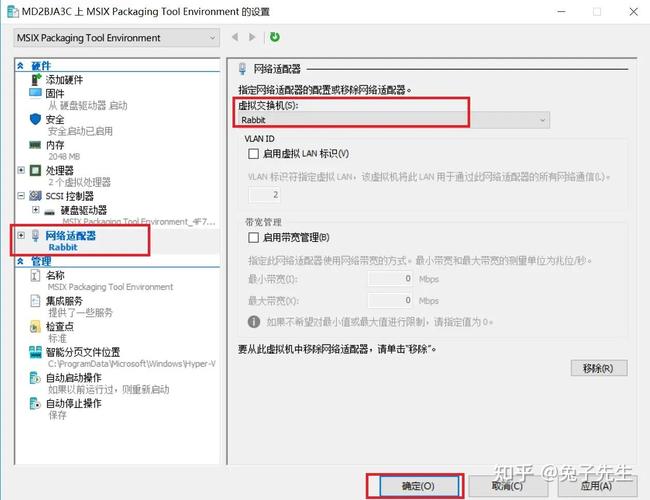
Hyper-V网络的核心是虚拟交换机(Virtual Switch),它模拟了物理交换机的功能,连接虚拟机与物理网络或宿主机,虚拟交换机分为三种类型:外部、内部和专用,外部虚拟交换机通过绑定物理网卡,使虚拟机能够与外部网络通信,同时宿主机可通过该网卡访问网络;内部虚拟交换机允许虚拟机与宿主机相互通信,但无法连接外部网络;专用虚拟交换机则完全隔离虚拟机与外部网络及宿主机,仅用于虚拟机之间的内部通信,选择合适的虚拟交换机类型需根据实际需求,如测试环境可使用内部或专用交换机,生产环境则通常需配置外部交换机以实现网络互通。
创建虚拟交换机是Hyper-V网络配置的第一步,在Hyper-V管理器中,右键点击“虚拟交换机管理器”,选择“新建虚拟网络交换机”,根据需求选择交换机类型,创建外部交换机时,需从“物理网络连接”下拉列表中选择可用的物理网卡(建议为专用网卡以避免与宿主机网络冲突),勾选“允许管理操作系统共享此网络适配器”选项可使宿主机通过该网卡访问网络,完成创建后,虚拟交换机将显示在“网络连接”中,类似于物理网卡,此时可为虚拟机分配网络资源。
虚拟机的网络配置分为静态IP和动态IP两种方式,静态IP适用于需要固定地址的服务器环境,可在虚拟机操作系统内手动配置IP地址、子网掩码、默认网关及DNS服务器;动态IP则通过DHCP服务器自动分配,需确保Hyper-V宿主机或外部网络提供DHCP服务,值得注意的是,当使用外部虚拟交换机时,虚拟机将继承物理网络的DHCP配置;若使用内部或专用交换机,需在宿主机中配置DHCP服务(如通过“路由和远程访问”角色)或手动为虚拟机分配静态IP。
网络安全是Hyper-V网络配置的重要环节,通过虚拟交换机管理器可启用或禁用网络功能,如“端口镜像”(用于网络流量监控)、“IEEE 802.1Q VLAN标记”(支持VLAN隔离),Hyper-V支持“虚拟机队列”(VMQ),可减少CPU处理网络数据包的开销,提升性能;“IPsec任务卸载”则可加速加密通信,对于需要严格隔离的场景,可通过“网络隔离”策略限制虚拟机之间的通信,或使用Windows防火墙规则控制进出流量。

以下为Hyper-V虚拟交换机类型对比表:
| 交换机类型 | 网络连接能力 | 适用场景 | 特点 |
|---|---|---|---|
| 外部 | 虚拟机↔外部网络,宿主机↔外部网络 | 生产环境、需要访问互联网的虚拟机 | 需绑定物理网卡,支持宿主机共享 |
| 内部 | 虚拟机↔宿主机,虚拟机之间互通 | 测试环境、宿主机与虚拟机数据传输 | 无法连接外部网络,无需物理网卡 |
| 专用 | 仅虚拟机之间互通 | 隔离的虚拟化环境、安全测试 | 完全隔离外部网络及宿主机,无需物理网卡 |
在实际部署中,可能会遇到网络连接问题,虚拟机无法访问外部网络时,需检查虚拟交换机是否正确绑定物理网卡、虚拟机网络适配器是否连接至虚拟交换机、IP地址配置是否正确,若出现网络延迟,可尝试启用VMQ或调整网卡中断分配策略,对于高负载场景,建议配置“网络适配器团队”(NIC Teaming),将多块物理网卡绑定至外部虚拟交换机,实现负载均衡和故障转移。
Hyper-V网络设置的优化还需考虑资源分配,在虚拟机设置中,可调整网络适配器的“高级功能”,如启用“VLAN ID”以实现虚拟机级别的VLAN隔离,或关闭“巨型帧”(Jumbo Frame)以兼容传统网络设备,宿主机网卡的驱动程序更新和固件升级也有助于提升网络性能和稳定性。
Hyper-V网络设置是一项系统性工作,需结合虚拟化需求、安全策略及性能要求进行综合规划,通过合理选择虚拟交换机类型、配置IP地址、启用安全功能及优化性能参数,可构建高效、可靠的虚拟化网络环境,掌握这些技能不仅能提升虚拟化管理效率,还能为复杂的企业级应用部署提供坚实支撑。
相关问答FAQs
Q1:虚拟机无法通过外部虚拟交换机访问网络,如何排查?
A:首先检查物理网卡是否正常工作,可在宿主机中ping网关或外部地址验证;其次确认虚拟交换机是否正确绑定物理网卡,且“允许管理操作系统共享此网络适配器”选项是否启用;然后检查虚拟机网络适配器是否连接至正确的虚拟交换机,并在虚拟机操作系统内确认IP地址、子网掩码、默认网关及DNS配置是否正确,若使用DHCP,可尝试手动配置静态IP排除DHCP问题。
Q2:如何在Hyper-V中为虚拟机配置VLAN隔离?
A:在宿主机中,确保物理网卡支持VLAN tagging(需网卡驱动支持),打开Hyper-V虚拟交换机管理器,选中目标虚拟交换机,勾选“启用VLAN标识”并输入VLAN ID;或在虚拟机设置中,选择网络适配器,勾选“VLAN ID”并输入相应ID,配置完成后,虚拟机将仅与同一VLAN内的网络设备通信,实现跨VLAN通信需在物理交换机上进行相应端口配置。