苹果设备如何还原网络设置是许多用户在遇到网络连接问题时常采取的解决方案,这一操作能将网络相关的配置恢复到出厂默认状态,解决因配置错误、软件冲突或缓存问题导致的无法上网、频繁断连、Wi-Fi密码错误等故障,以下从适用场景、操作步骤、注意事项及后续设置等方面进行详细说明,帮助用户顺利完成网络设置还原并恢复正常使用。
(图片来源网络,侵删)
适用场景:什么情况下需要还原网络设置?
还原网络设置并非常规操作,通常在以下情况考虑使用:
- 网络连接异常:设备无法连接Wi-Fi,或连接后频繁断开、网速极慢;
- 配置错误:手动设置代理、DNS或VPN后出现网络故障,且无法通过常规方式恢复;
- 软件冲突:系统更新或安装第三方网络工具后,网络功能异常;
- 忘记关键信息:如修改路由器Wi-Fi密码后,设备仍保存旧密码导致无法连接,且无法清除;
- 多人共用设备后的混乱:设备保存了过多冗余Wi-Fi网络或代理配置,导致网络管理混乱。
需要注意的是,还原网络设置仅会清除网络相关的配置,不会删除设备上的数据(如照片、联系人、应用等),但会删除已保存的Wi-Fi密码、VPN配置、代理设置、蜂窝网络APN等网络参数。
操作步骤:不同苹果设备的还原方法
苹果设备包括iPhone、iPad、Mac等,不同系统的操作步骤略有差异,以下是常见设备的详细操作指南:
(一)iPhone/iPad(iOS 16及以上系统)
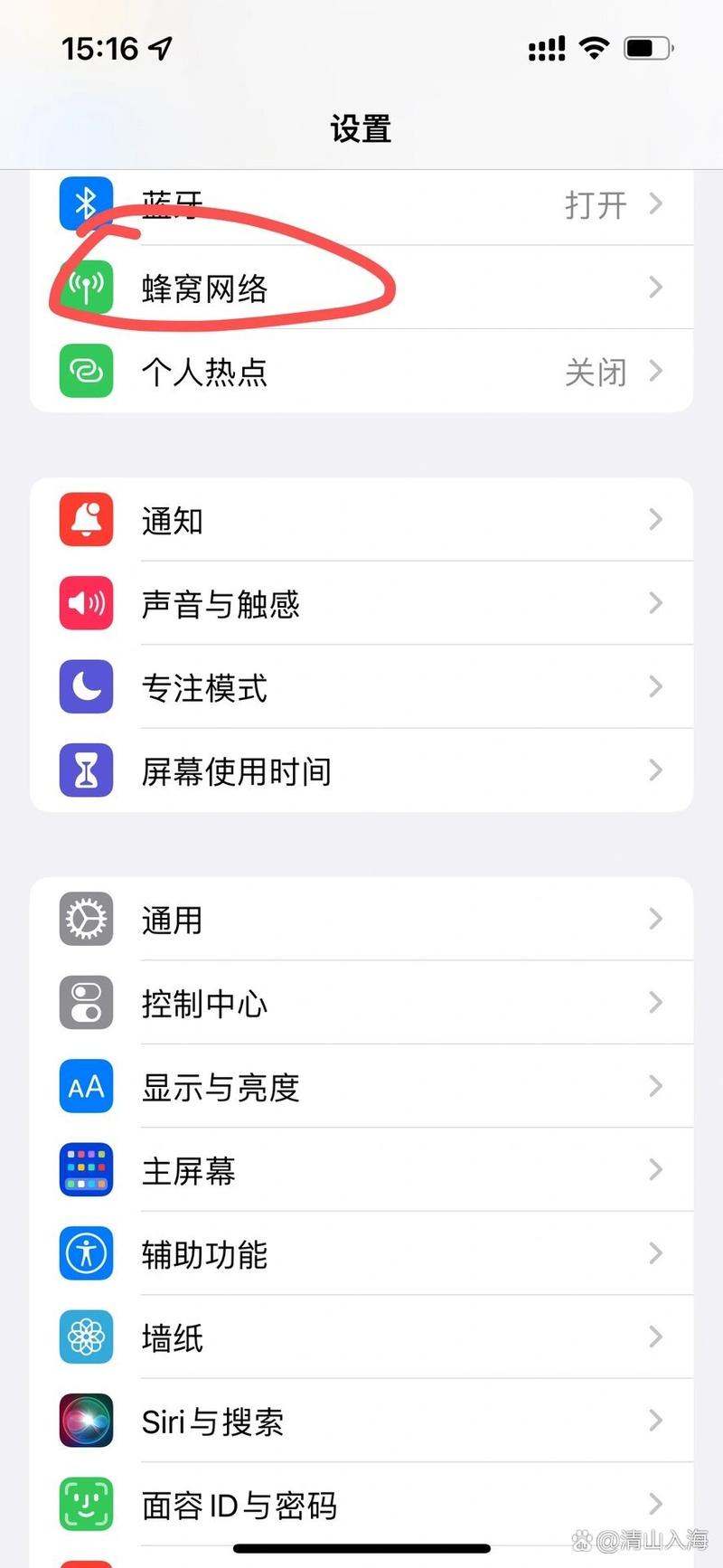
- 进入设置菜单:在主屏幕点击“设置”图标,或通过控制中心快速进入(部分设备需从右上角下滑调出控制中心,长按网络模块图标)。
- 找到网络设置:向下滚动,点击“通用”选项,再选择“传输或还原iPhone”(iPad为“传输或还原iPad”)。
- 开始还原:在“还原”菜单中,点击“还原网络设置”,系统会提示“此操作将所有网络设置还原为默认值,包括Wi-Fi密码、VPN和蜂窝网络设置,以及之前配对的Apple Watch(如有)”,确认后输入设备锁屏密码。
- 等待完成:设备会自动重启,还原过程通常持续1-2分钟,完成后所有网络配置将被清除。
(二)Mac(macOS Monterey及以上系统)
- 进入系统设置:点击屏幕左上角的苹果菜单,选择“系统设置”(旧系统为“系统偏好设置”)。
- 找到网络选项:在左侧边栏选择“网络”(若使用旧系统,点击“网络”偏好设置)。
- 还原配置:点击右下角的“…”按钮(或“高级”按钮),在弹出的菜单中选择“还原设置”,确认后点击“还原”。
- 确认操作:系统会提示“这将删除所有网络配置,包括Wi-Fi、以太网、VPN和代理设置”,点击“还原”即可。
(三)Apple Watch(watchOS)
Apple Watch的网络设置通常与配对的iPhone同步,还原步骤需通过iPhone操作:

(图片来源网络,侵删)
- 在iPhone上打开“Watch”应用,点击“我的手表”标签;
- 选择“通用”>“还原”,点击“还原网络设置”,确认后Apple Watch会与iPhone重新同步网络配置。
操作前的注意事项
还原网络设置前,务必确认以下事项,避免数据丢失或使用不便:
- 备份Wi-Fi密码:若设备连接过重要Wi-Fi,建议提前记录密码(可在iPhone“设置”>“无线局域网”中点击已连接网络旁的“i”图标查看密码,需Face ID/Touch ID验证)。
- 关闭VPN和代理:若开启了VPN或手动代理,先尝试关闭后测试网络是否正常,避免直接还原导致重复操作。
- 确认网络问题根源:若仅单个Wi-Fi无法连接,可尝试“忽略此网络”(iPhone“设置”>“无线局域网”>点击网络旁“i”>“忽略此网络”)后再重新连接,无需还原全部设置。
- 更新系统版本:若因系统bug导致网络异常,可先尝试更新至最新版本(“设置”>“通用”>“软件更新”),部分问题可通过更新解决。
还原后的设置步骤
还原网络设置后,设备需重新配置网络参数,以下是常见场景的设置方法:
(一)重新连接Wi-Fi
- 进入“设置”>“无线局域网”,开启Wi-Fi;
- 选择已保存的网络(若密码已清除)或点击“其他网络”输入新密码;
- 若路由器支持WPS,可长按路由器WPS按钮(通常标注“WPS”或“一键连接”)进行快速配对。
(二)配置蜂窝网络(仅iPhone/iPad)
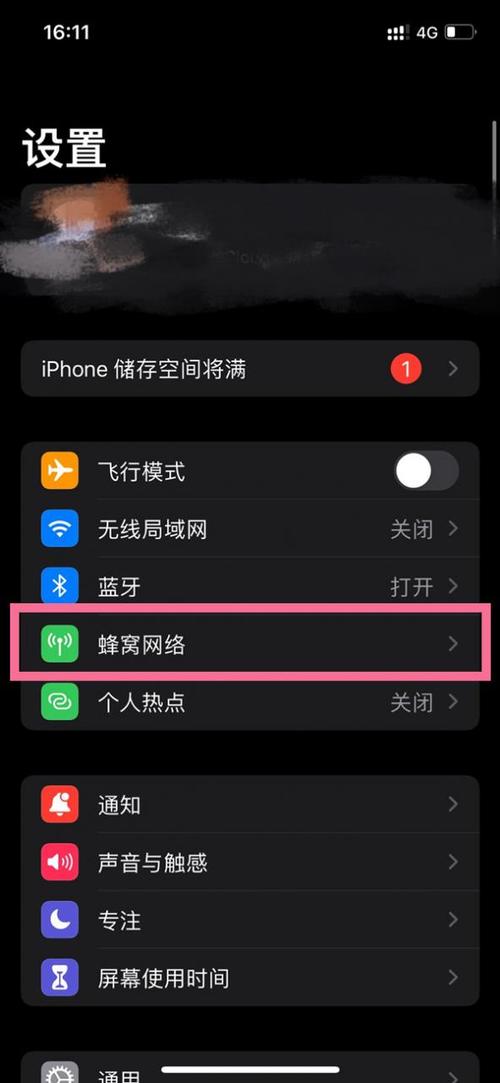
- 进入“设置”>“蜂窝网络”>“蜂窝网络选项”;
- 若使用双卡,选择对应SIM卡,检查“蜂窝数据”是否开启,APN设置是否正确(运营商通常会自动配置,无需手动修改)。
(三)重新设置VPN和代理
- 若需使用VPN,重新下载对应应用并登录账号;
- 代理设置需在“设置”>“通用”>“VPN与设备管理”中手动配置(通常企业或校园网络需要)。
(四)解决连接后的常见问题
- 无法获取IP地址:路由器重启后尝试,或进入Wi-Fi设置>点击网络旁“i”>“配置DNS”选择“自动”;
- 认证失败:确认Wi-Fi密码是否正确,可尝试“忘记此网络”后重新输入;
- 仅蜂窝网络可用:检查“设置”>“无线局域网”是否关闭,或飞行模式是否开启。
不同设备还原网络设置的对比
为方便用户快速查找,以下将常见设备的还原路径整理为表格:
| 设备类型 | 系统版本 | 操作路径 |
|---|---|---|
| iPhone/iPad | iOS 16及以上 | 设置 > 通用 > 传输或还原iPhone > 还原网络设置 |
| iPhone/iPad | iOS 15及以下 | 设置 > 通用 > 还原 > 还原网络设置 |
| Mac | macOS Monterey及以上 | 系统设置 > 网络 > 右下角“…” > 还原设置 |
| Mac | macOS Big Sur及以下 | 系统偏好设置 > 网络 > 高级 > 还原设置 |
| Apple Watch | watchOS | 通过iPhone操作:Watch应用 > 我的手表 > 通用 > 还原 > 还原网络设置 |
相关问答FAQs
问题1:还原网络设置会删除设备上的所有数据吗?
解答:不会,还原网络设置仅清除网络相关的配置(如Wi-Fi密码、VPN、代理等),不会删除照片、视频、联系人、应用等本地数据,但建议提前备份重要数据,以防其他操作失误导致数据丢失(如还原所有设置)。
(图片来源网络,侵删)
问题2:还原网络设置后,无法连接之前保存的Wi-Fi怎么办?
解答:还原网络设置会清除所有已保存的Wi-Fi网络,需手动重新连接,若无法连接,可尝试以下步骤:
- 重启路由器和设备;
- 忽略该Wi-Fi网络(设置>无线局域网>点击网络旁“i”>“忽略此网络”),然后重新搜索并输入密码连接;
- 若路由器设置了MAC地址过滤,需将设备的MAC地址添加到路由器允许列表中(可在“设置”>“通用”>“关于本机”中查看Wi-Fi地址)。
通过以上步骤,用户可有效解决苹果设备的网络连接问题,若还原后仍无法正常上网,可能是路由器故障或运营商网络问题,建议联系网络服务提供商进一步排查。