要将iPhone作为网络摄像头使用,可以通过多种软件实现,具体方法因操作系统(Windows/macOS)和软件选择而异,以下是详细操作步骤、注意事项及常见问题解答,帮助您顺利完成设置。

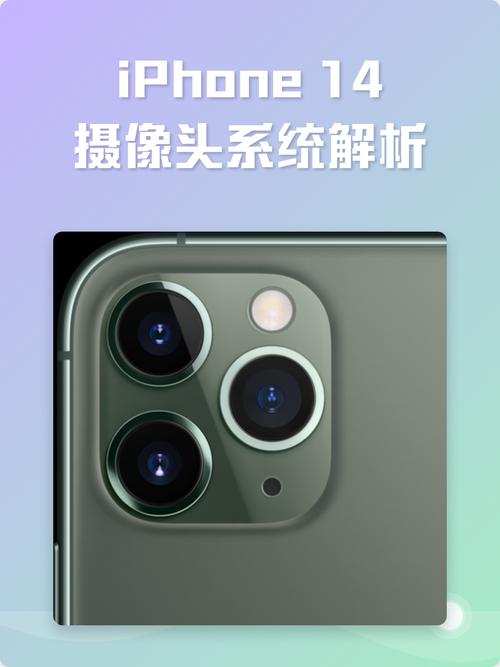
(图片来源网络,侵删)
准备工作
在开始设置前,需确保满足以下条件:
- 设备要求:iPhone(iOS 13及以上版本更佳)、电脑(Windows 10/11或macOS)、稳定的Wi-Fi网络(有线连接更稳定)。
- 软件安装:根据电脑系统选择合适的软件,推荐以下几款(均为免费,部分含付费功能):
- Windows/macOS通用:iVCam、EpocCam、DroidCam(支持iOS/Android)。
- Windows专用:ManyCam(功能丰富,含滤镜特效)。
- macOS专用:MacCam(轻量简洁)。
- 权限开启:需在iPhone上允许相机、麦克风访问权限(设置-隐私与安全性-相机/麦克风)。
详细设置步骤(以iVCam为例,其他软件操作类似)
(一)iPhone端安装与配置
- 下载软件:在App Store搜索“iVCam”并下载,选择支持您电脑系统的版本(如电脑为Windows,下载“iVCam for Windows”)。
- 连接设备:确保iPhone与电脑连接同一Wi-Fi网络,打开iVCam应用,会显示IP地址(如“192.168.1.100:8080”)。
- 权限授权:首次使用时,系统会弹出相机权限请求,点击“允许”;若需录音,同样授权麦克风权限。
(二)电脑端安装与配置
- 下载软件:在电脑浏览器访问iVCam官网(https://www.ivcam.com/),下载对应Windows/macOS版本的安装包并安装。
- 启动软件:打开电脑端的iVCam,界面会自动搜索局域网内的iPhone设备,点击连接。
- 测试画面:连接成功后,电脑端会显示iPhone的实时画面,可通过软件调整分辨率(如720p、1080p)、帧率(默认30fps)及翻转方向。
(三)其他软件操作差异
- EpocCam:需在电脑端安装驱动程序,连接时通过USB线或Wi-Fi均可,支持4K画质(付费功能)。
- DroidCam:免费版仅支持720p,需在电脑端输入iPhone显示的IP地址和端口进行连接,界面简洁,适合基础需求。
优化与注意事项
- 网络稳定性:Wi-Fi信号弱可能导致画面卡顿,建议路由器支持5GHz频段,或优先使用USB连接(部分软件支持)。
- 耗电问题:长时间使用会消耗iPhone电量,建议连接电源并开启“低电量模式”。
- 隐私保护:避免在公共Wi-Fi下使用,软件退出时及时关闭相机权限,防止未授权访问。
- 功能扩展:部分软件(如ManyCam)支持虚拟背景、画中画、文字叠加等功能,适合直播或视频会议场景。
常见问题解答(FAQs)
iPhone作为网络摄像头时,画面卡顿或延迟怎么办?
解答:
- 检查Wi-Fi信号强度,靠近路由器或切换至5GHz频段;
- 降低软件分辨率(如从1080p降至720p)或帧率(从30fps降至15fps);
- 优先使用USB连接(如EpocCam支持USB模式),可大幅减少延迟;
- 关闭电脑后台占用带宽的程序(如下载、云同步)。
连接失败,提示“无法找到设备”该如何解决?
解答:
- 确保iPhone与电脑在同一局域网内,尝试重启路由器;
- 检查软件版本是否为最新,旧版可能存在兼容性问题;
- 在iPhone设置中关闭“个人热点”,避免网络冲突;
- 重新安装软件(包括iPhone和电脑端),或尝试其他替代软件(如EpocCam)。
通过以上步骤,您可以将iPhone便捷转化为网络摄像头,满足视频会议、在线教学或直播等需求,根据实际需求选择合适的软件,并注意优化网络环境,即可获得稳定的使用体验。
(图片来源网络,侵删)

(图片来源网络,侵删)