任务栏网络连接图标不见是许多Windows用户可能遇到的问题,这种情况通常会导致用户无法快速查看网络状态、连接无线网络或进行网络设置调整,要解决这个问题,需要从多个方面进行排查,包括系统设置、驱动程序、系统文件以及第三方软件干扰等,以下是详细的解决步骤和方法,帮助用户恢复任务栏的网络连接图标。
检查任务栏设置是最直接的方法,右键单击任务栏空白处,选择“任务栏设置”,在弹出的窗口中找到“任务栏角位”选项,确保“网络”图标被设置为“开”,如果此处显示为“关”,开启后图标通常会重新出现,检查“合并任务栏按钮”和“隐藏任务栏按钮”等选项是否被误操作,这些设置可能会影响图标的显示,如果使用的是多显示器设置,还需确认任务栏是否仅在主显示器显示,以及网络图标是否被其他图标覆盖。
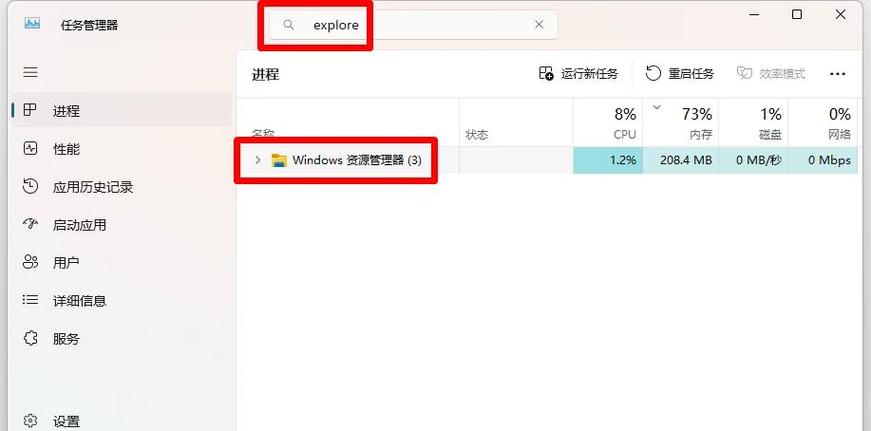
系统托图标的显示状态可能被修改,通过任务栏设置进入“选择哪些图标出现在任务栏”,确保“网络”选项处于开启状态,如果此处设置正常,但图标仍然不见,可以尝试重启Windows资源管理器,按下Ctrl+Shift+Esc组合键打开任务管理器,找到“Windows资源管理器”进程,右键单击并选择“重新启动”,这有时能解决图标显示异常的问题。
驱动程序问题也是导致网络图标消失的常见原因,过时或损坏的网络适配器驱动程序可能影响系统与硬件的通信,进而导致图标无法显示,用户可以右键单击“开始”按钮,选择“设备管理器”,展开“网络适配器”选项,查看是否有黄色感叹号或问号标记,如果有,说明驱动存在问题,可以右键单击网络适配器,选择“更新驱动程序”,或访问硬件制造商官网下载最新驱动进行安装,如果驱动已更新但问题依旧,可以尝试卸载驱动并重启电脑,系统会自动重新安装默认驱动。
系统文件损坏也可能导致图标异常,Windows系统文件如果被破坏,可能会影响各种功能,包括网络图标的显示,用户可以打开命令提示符(管理员),输入“sfc /scannow”并按回车,等待系统扫描并修复损坏的文件,扫描完成后,建议再运行“DISM /Online /Cleanup-Image /RestoreHealth”命令,修复系统映像,这两个命令可以解决大部分因系统文件损坏导致的问题。
第三方软件的干扰也不容忽视,某些系统优化软件、杀毒软件或主题修改工具可能会禁用系统图标或修改任务栏设置,用户可以暂时禁用第三方软件,或通过安全模式启动电脑(在启动时按F8或通过设置进入),检查图标是否恢复,如果安全模式下图标正常,说明是第三方软件导致的冲突,需逐一排查并卸载相关软件。
如果以上方法均无效,可以尝试重置网络设置,打开命令提示符(管理员),依次输入“netsh winsock reset”和“netsh int ip reset”,重启电脑后,网络设置将恢复到默认状态,这可能会解决因网络配置异常导致的问题,检查Windows更新是否已安装最新补丁,某些系统漏洞可能会影响功能显示,更新系统后问题可能会自动解决。
如果所有方法都尝试后问题依然存在,可以考虑创建新的用户账户,有时用户配置文件损坏会导致特定功能异常,新建账户可以绕过这一问题,通过设置中的“家庭和其他用户”选项添加新账户,并切换到该账户使用,观察网络图标是否恢复。
以下是相关问答FAQs:
Q1:任务栏网络图标消失后,无法连接无线网络怎么办?
A:如果网络图标消失导致无法连接无线网络,可以通过设备管理器或控制面板中的“网络和共享中心”进行连接,右键单击“开始”按钮,选择“网络连接”,在“网络连接”窗口中右键单击无线网络适配器,选择“查看可用的无线网络”,然后选择要连接的网络并输入密码,还可以使用命令提示符(管理员)输入“netsh wlan show profiles”查看已保存的网络,再通过“netsh wlan connect name=网络名称”命令连接。
Q2:重置网络设置后,网络图标仍未恢复,是否需要重装系统?
A:重置网络设置后问题仍未解决时,不必立即重装系统,可以尝试系统还原功能,将电脑恢复到问题出现前的状态,如果还原无效,再考虑重装系统,重装系统前,建议备份重要数据,并通过Windows安装介质进行修复安装,这可能会保留个人文件和设置,同时解决深层系统问题。