
当Windows 8系统提示“网络不可用”时,用户可能会感到困惑,尤其是当其他设备可以正常连接同一网络时,这一问题可能由多种因素导致,包括硬件故障、驱动程序问题、网络配置错误或系统设置异常,以下将详细分析可能的原因及对应的解决方法,帮助用户逐步排查并解决问题。
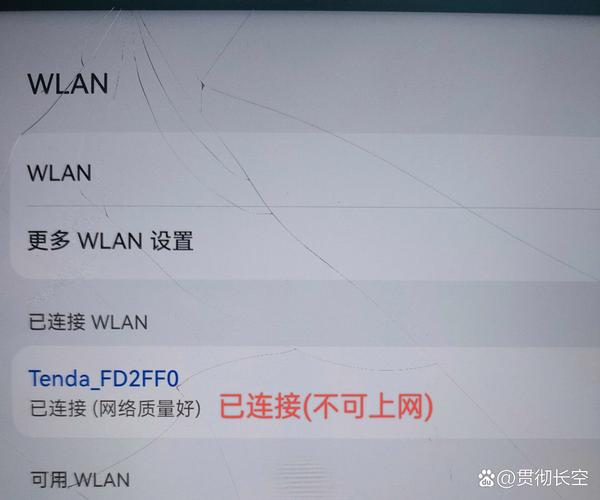
检查基本的物理连接和设备状态是最直接的第一步,对于有线连接,确保网线已牢固插入电脑和路由器的接口中,可以尝试更换网线或接口排除硬件故障,对于无线连接,确认Wi-Fi已开启,可以通过键盘快捷键(如Fn+F键)或系统托盘中的网络图标进行操作,检查路由器是否正常工作,例如观察指示灯状态,尝试重启路由器(断电30秒后重新通电),如果其他设备也无法连接网络,可能是路由器或宽带服务出现问题,需联系网络服务提供商,检查电脑的飞行模式是否意外开启,该模式会禁用所有无线网络适配器。
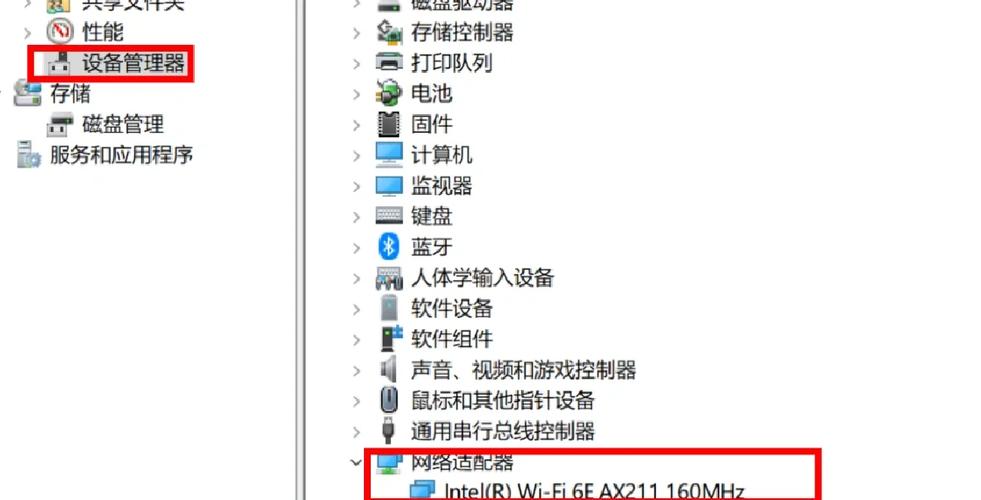
检查网络适配器驱动程序是否正常,驱动程序是硬件与操作系统之间的桥梁,过时或损坏的驱动可能导致网络功能异常,在Windows 8中,可以通过“设备管理器”检查驱动状态,右键点击“开始”按钮,选择“设备管理器”,展开“网络适配器”选项,查看是否有黄色感叹号或问号标记,如果有,说明驱动可能存在问题,可以尝试右键点击适配器名称,选择“更新驱动程序”,然后选择“自动搜索更新的驱动程序软件”,如果自动更新失败,建议访问电脑或网卡制造商的官方网站,下载最新的驱动程序进行手动安装,对于笔记本电脑,还可以安装对应型号的官方控制中心软件,通过它管理无线网络和驱动。
如果驱动程序正常,但网络仍然不可用,可能是网络配置错误,Windows 8的网络设置可能因误操作或系统更新而发生变化,可以尝试运行Windows内置的网络故障排除工具,右键点击网络图标,选择“疑难解答”,系统会自动检测并尝试修复常见问题,重置网络配置也是一个有效的方法,以管理员身份打开命令提示符,依次输入以下命令并执行:netsh winsock reset、netsh int ip reset、ipconfig /release、ipconfig /renew、ipconfig /flushdns,执行完成后重启电脑,这些命令会重置套接字、IP地址和DNS缓存,解决因配置错误导致的问题。
对于无线连接,特定的网络环境设置也可能导致连接失败,路由器启用了MAC地址过滤,而电脑的MAC地址未被添加到允许列表中,可以通过路由器管理界面检查并添加电脑的MAC地址(在“设备管理器”中查看网络适配器的属性),路由器的频段(2.4GHz或5GHz)与电脑支持的频段不匹配也可能导致连接问题。 older的无线适配器可能不支持5GHz频段,而路由器仅设置为5GHz广播,可以尝试修改路由器的频段设置或更新无线适配器驱动。
系统文件损坏或网络服务异常也是可能的原因,Windows系统文件损坏可能导致网络功能失效,可以通过运行系统文件检查器(SFC)来修复,以管理员身份打开命令提示符,输入sfc /scannow并等待扫描完成,如果发现并修复了损坏的文件,重启电脑后网络问题可能会解决,确保网络服务正在运行,按Win+R键输入services.msc,找到“Network Connections”和“Network Location Awareness”服务,确保其状态为“正在运行”,且启动类型为“自动”。
如果以上方法均无效,可以考虑更高级的排查步骤,检查是否安装了第三方网络管理软件或防火墙,这些软件可能会干扰网络连接,暂时禁用或卸载此类软件以测试网络是否恢复正常,Windows 8的网络设置可能被组策略或注册表项修改,导致异常,对于普通用户,不建议直接修改注册表,但如果熟悉相关操作,可以尝试重置网络相关注册表项,如果问题仅出现在特定的网络环境中(如公司或学校网络),可能是网络管理员设置了访问限制,需要联系管理员获取帮助。
为了更清晰地总结常见问题及解决方法,以下表格列出了可能的症状、原因和对应的解决方案:
| 症状 | 可能原因 | 解决方案 |
|---|---|---|
| 有线网络不可用 | 网线或接口故障 | 更换网线或尝试其他接口;检查路由器指示灯 |
| 无线网络不可用 | Wi-Fi未开启或路由器问题 | 检查Wi-Fi开关;重启路由器;确认路由器广播SSID |
| 网络适配器有黄色感叹号 | 驱动程序过时或损坏 | 更新驱动程序;从制造商官网下载最新驱动 |
| IP配置冲突 | IP地址获取失败 | 运行ipconfig /release和ipconfig /renew;重启路由器 |
| 网络时断时续 | 信号干扰或驱动不稳定 | 靠近路由器;更换Wi-Fi信道;更新或重新安装驱动程序 |
| 特定网络无法连接 | MAC地址过滤或频段不匹配 | 添加MAC地址到路由器允许列表;调整路由器频段设置 |
在排查过程中,建议用户按照从简单到复杂的顺序逐步尝试,避免因操作不当导致问题加剧,如果所有方法均无法解决,可能是硬件故障(如网卡损坏),此时需要联系专业维修人员或电脑制造商进行检测。

相关问答FAQs:
Q1: 为什么我的Windows 8电脑显示网络已连接但无法上网?
A1: 这种情况通常是由于IP配置或DNS设置问题导致的,可以尝试以下步骤:1)以管理员身份运行命令提示符,输入ipconfig /flushdns刷新DNS缓存;2)运行ipconfig /release和ipconfig /renew重新获取IP地址;3)检查路由器是否限制了设备访问或宽带服务是否异常,如果问题依旧,可能是网络代理或防火墙设置干扰,尝试关闭代理或暂时禁用防火墙测试。
Q2: 如何在Windows 8中重置网络设置到默认状态?
A2: 重置网络设置可以通过以下步骤完成:1)以管理员身份打开命令提示符;2)依次输入netsh winsock reset、netsh int ip reset、ipconfig /flushdns并按回车;3)重启电脑使设置生效,这些命令会重置网络协议栈、TCP/IP配置和DNS缓存,恢复网络默认状态,注意:重置后可能需要重新连接无线网络或有线网络。


