当遇到华硕设备显示“没有无线网络连接”的问题时,用户往往会感到困扰,因为这直接影响到了日常的工作、学习和娱乐需求,这类问题通常并非由硬件故障直接导致,而是源于软件设置、驱动程序、信号干扰或路由器配置等多个方面的因素,下面,我们将从常见原因、排查步骤到解决方案,为您提供一份详尽的指南,帮助您系统地解决华硕设备无法连接无线网络的问题。
我们需要理解问题可能出在哪个环节,无线网络的连接是一个端到端的过程,涉及华硕设备(如笔记本电脑、手机等)的无线网卡、操作系统、驱动程序,以及无线路由器或接入点的设置,任何一个环节出现异常,都可能导致连接失败,我们的排查思路应遵循“由简到繁,由近及远”的原则,从最基本、最常见的设置入手,逐步深入到更复杂的配置检查。
第一步:检查基础物理连接与状态
这是最容易被忽略但又最关键的一步,请确保您的华硕设备已正确开启无线功能,对于笔记本电脑,通常可以通过键盘上的功能键(带有无线信号图标的F2或F5键)来开启或关闭无线网卡,部分超极本或二合一设备可能采用物理开关,请检查机身侧面是否有无线开关,并确保其处于“开启”状态,对于手机或平板,请确认系统设置中的Wi-Fi功能已打开。
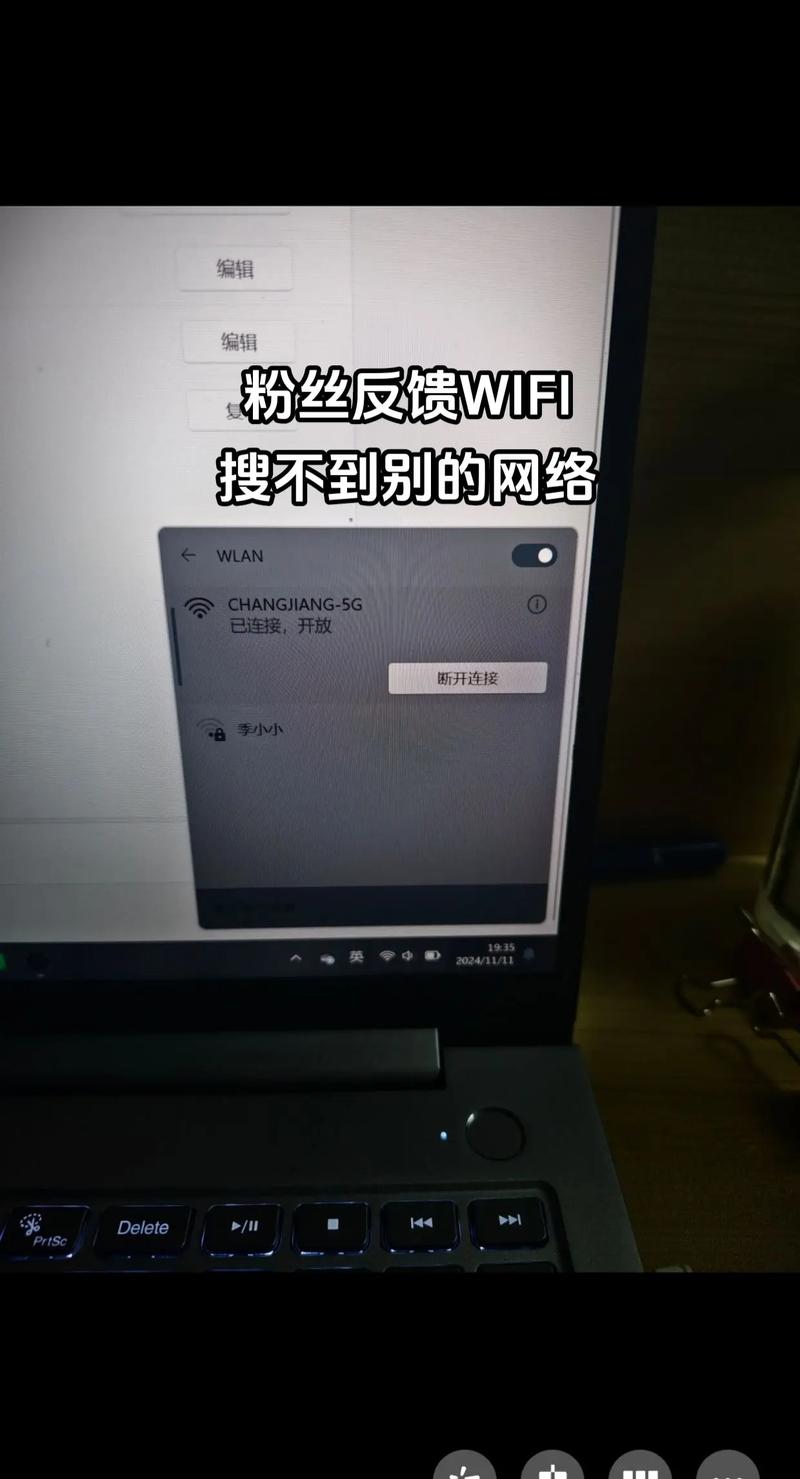
观察设备屏幕右下角(任务栏)或上方的无线网络图标,如果图标上有一个红色的叉号,表示无线网卡被禁用;如果图标显示为黄色感叹号,则表示已连接但网络受限或无法访问互联网;如果图标完全消失,则可能是无线服务未启动或驱动问题,初步判断图标状态,可以为后续的排查提供方向。
第二步:靠近路由器并重启设备
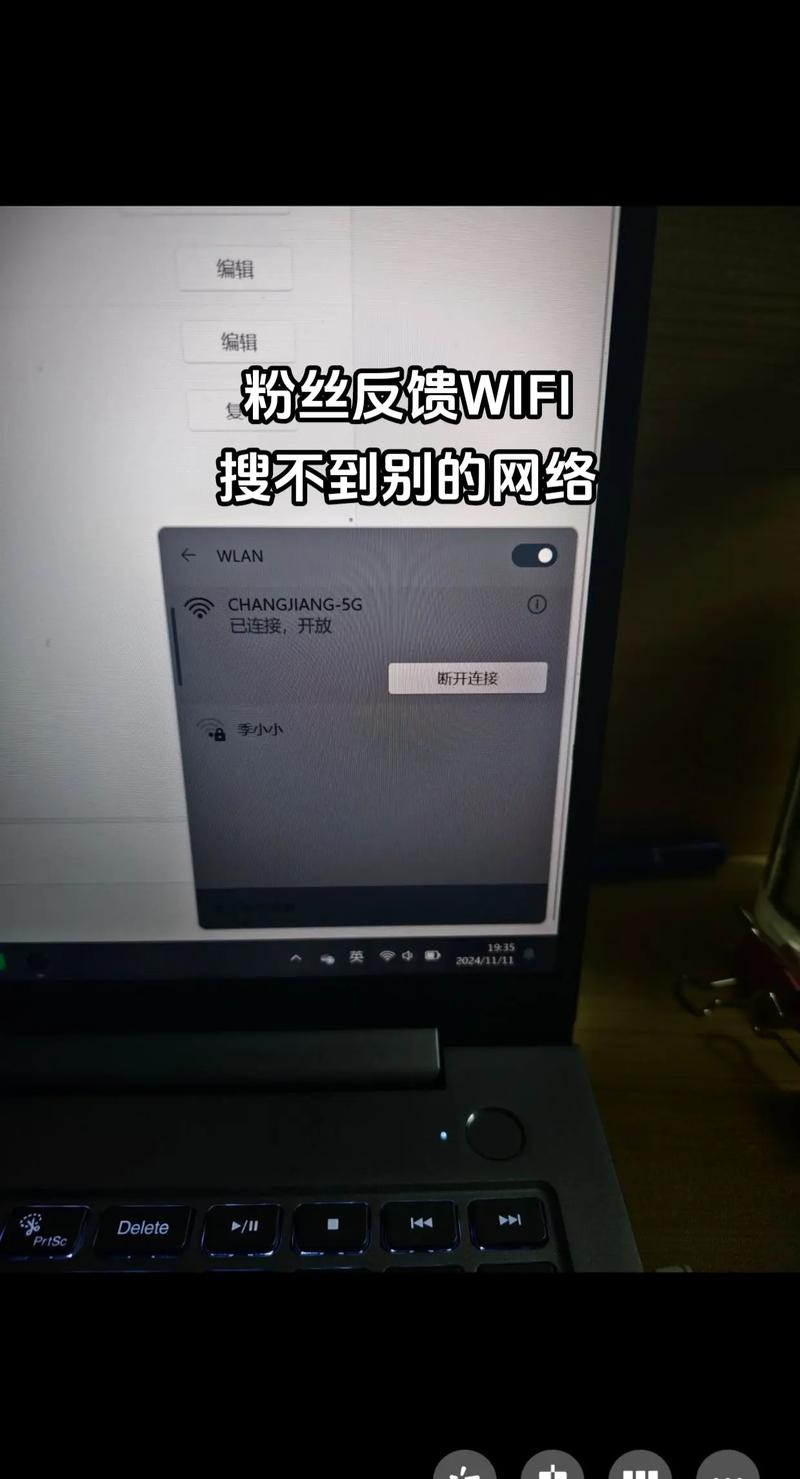
无线信号的强度与距离障碍物的远近、墙壁的厚度等因素密切相关,如果您的华硕设备距离路由器过远,或中间有厚墙、金属物体等强信号干扰源,设备可能无法搜索到无线网络或连接后频繁断开,最简单的解决方法是携带设备靠近路由器(建议在1-2米范围内),尝试重新连接,如果此时能够成功连接,则说明是信号问题,您可以考虑调整路由器位置、增加Wi-Fi中继器或更换为支持Mesh组网的设备来改善覆盖。
如果靠近后问题依旧,建议对华硕设备和路由器进行重启操作,重启可以清除临时的系统缓存和错误配置,解决许多偶发性问题,请先关闭华硕设备的Wi-Fi,然后关闭路由器电源,等待约30秒后,先开启路由器并等待其完全启动(通常指示灯稳定后),再开启华硕设备的Wi-Fi并尝试重新连接,这一简单的操作往往能解决大部分因临时性软件故障导致的连接问题。
第三步:检查无线网络列表与密码输入
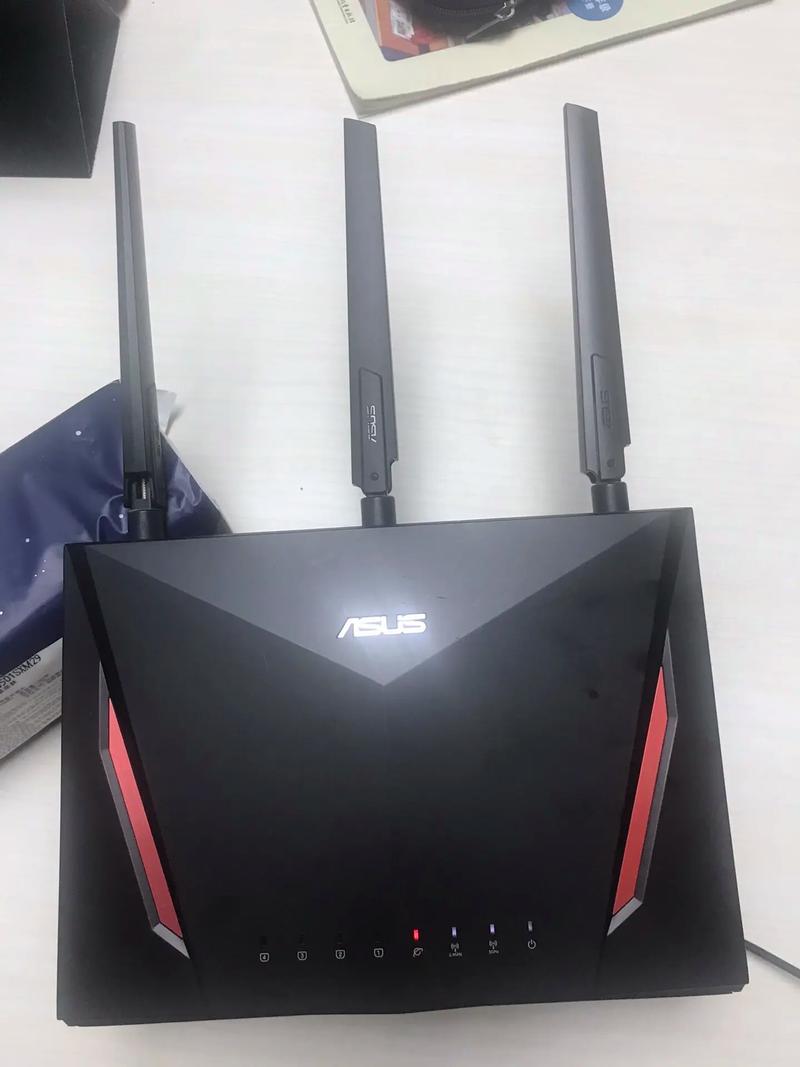
在靠近路由器并重启后,点击设备上的无线网络图标,查看是否能搜索到您的家庭无线网络名称(SSID),如果列表中完全看不到您的网络,可能的原因包括:路由器未广播SSID(即隐藏了网络名称)、频段不兼容或信道拥堵,您可以尝试暂时在路由器设置中开启SSID广播,或将Wi-Fi频段从5GHz切换至2.6GHz(或反之),因为部分老旧的华硕设备可能不支持5GHz频段。
如果能看到网络名称,但在点击连接时提示密码错误,请仔细核对您输入的密码,Wi-Fi密码区分大小写,并且容易因输入法切换或空格导致错误,建议点击“显示密码”选项(如果可用)来确认,或者直接复制粘贴路由器管理后台设置的密码,如果怀疑密码遗忘,可以登录路由器管理界面(通常通过浏览器访问192.168.1.1或192.168.0.1)重新修改并设置一个新密码。
第四步:运行Windows网络疑难解答
对于使用Windows操作系统的华硕笔记本,系统内置的“网络疑难解答”工具是一个非常实用的自动化排查工具,您可以右键点击任务栏上的网络图标,选择“疑难解答”,让系统自动检测并尝试修复常见的网络问题,如IP地址配置错误、DNS服务器故障等,虽然它并非万能,但作为快速诊断的第一步,值得一试。
第五步:更新或重装无线网卡驱动程序
驱动程序是操作系统与硬件之间的桥梁,过时或损坏的驱动是导致无线网络连接问题的常见元凶,请访问华硕官方网站的“支持与下载”页面,根据您的设备型号和操作系统版本,下载最新的无线网卡驱动程序,下载完成后,安装并重启设备,如果问题依旧,可以尝试在“设备管理器”中卸载当前的无线网卡驱动,具体操作为:右键点击“开始”菜单,选择“设备管理器”,找到“网络适配器”类别下的无线网卡,右键点击并选择“卸载设备”,如果弹出一个选项,请勾选“删除此设备的驱动程序软件”,然后点击“卸载”,卸载完成后,重启电脑,Windows会自动尝试重新安装一个通用驱动,或者您可以手动安装刚刚下载的最新驱动。
第六步:重置网络设置
如果以上方法均无效,可能是网络配置文件或TCP/IP协议栈出现了严重错误,对于Windows 10/11用户,可以尝试重置网络设置,这会删除所有已保存的无线网络密码并重置网络适配器到默认状态,操作步骤为:打开“设置” > “网络和Internet” > “状态”,向下滚动找到“网络重置”,点击并确认,此操作后您需要重新连接所有Wi-Fi网络并输入密码。
第七步:检查路由器设置与固件
问题也可能出在路由器端,请登录路由器的管理界面,检查以下关键设置:
- 无线设置:确认SSID(网络名称)、加密方式(建议使用WPA2-PSK或WPA3-PSK)和密码是否正确无误。
- DHCP服务器:确保DHCP服务已启用,这样设备才能自动获取IP地址,如果关闭了DHCP,您需要手动为华硕设备设置静态IP地址,但这会增加配置的复杂性。
- MAC地址过滤:如果路由器开启了MAC地址过滤功能,请确保您的华硕设备的MAC地址已添加到允许列表中,您可以在设备的“网络和共享中心” > “更改适配器设置”中,右键点击无线网络连接,选择“状态”,然后点击“详细信息”来查找MAC地址。
- 固件更新:访问路由器制造商的官方网站,检查是否有最新的固件版本,固件更新可以修复已知的bug并提升设备稳定性,更新过程请务必按照官方说明操作,避免中断。
如果所有软件层面的排查和设置都已完成,问题依旧存在,那么不排除是华硕设备的无线网卡硬件本身出现了故障,建议联系华硕官方售后服务,进行专业的硬件检测与维修。
相关问答FAQs
问题1:我的华硕笔记本电脑之前能连上Wi-Fi,但现在突然连不上了,显示“没有无线网络连接”,但其他手机和电脑都能正常连接,这是怎么回事? 解答: 这种情况通常表明问题出在您的华硕笔记本电脑本身,而不是路由器,请按照以下顺序排查:重启电脑和路由器;检查电脑的无线功能是否被意外关闭(通过键盘功能键或飞行模式开关);尝试运行Windows网络疑难解答;考虑可能是驱动程序问题,建议前往华硕官网下载并安装最新的无线网卡驱动;如果以上步骤无效,可以尝试重置网络设置,如果问题依旧,可能是无线网卡硬件故障。
问题2:我的华硕路由器指示灯正常,但所有设备都无法连接无线网络,有线连接可以上网,这是什么原因? 解答: 如果有线连接正常,说明路由器的WAN口连接和互联网接入没有问题,故障集中在路由器的无线功能模块,请尝试以下操作:1. 重启路由器;2. 登录路由器管理后台,检查无线设置中的SSID是否被意外修改或隐藏,以及加密方式和密码是否正确;3. 检查是否开启了“无线隔离”或“客户端过滤”等限制了设备连接的功能;4. 尝试将无线频段从5GHz切换到2.6GHz,或修改无线信道;5. 检查并更新路由器的固件到最新版本,如果这些操作都无法解决,可能是路由器的无线射频模块硬件损坏。