通过网络安装Linux是一种灵活且高效的方式,尤其适合没有本地安装介质或需要批量部署场景的用户,整个过程通常涉及网络引导、镜像下载和系统配置等步骤,具体方法根据环境和工具的不同有所差异,以下将从准备工作、常见安装方式、步骤详解及注意事项等方面展开详细说明。
准备工作
在开始通过网络安装Linux之前,需确保以下条件满足:
- 网络环境:目标设备需能稳定访问互联网,且带宽足以支持镜像下载(通常建议至少10Mbps)。
- 安装服务器:需搭建一台支持网络安装的服务器,可使用现有的HTTP、FTP或NFS服务器,或借助专用工具如Cobbler、TFTP等。
- Linux镜像:下载目标发行版的ISO镜像(如Ubuntu、CentOS等),并确保其完整性(可通过校验和验证)。
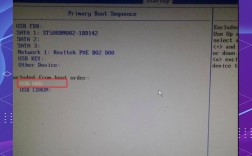
- 目标设备:需支持网络引导(PXE),且BIOS/UEFI设置为从网络启动。
- 硬件兼容性:确认目标设备的硬件(如网卡、显卡、硬盘控制器)在Linux下的驱动支持情况。
常见安装方式及步骤
PXE网络安装(企业级批量部署)
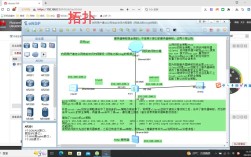
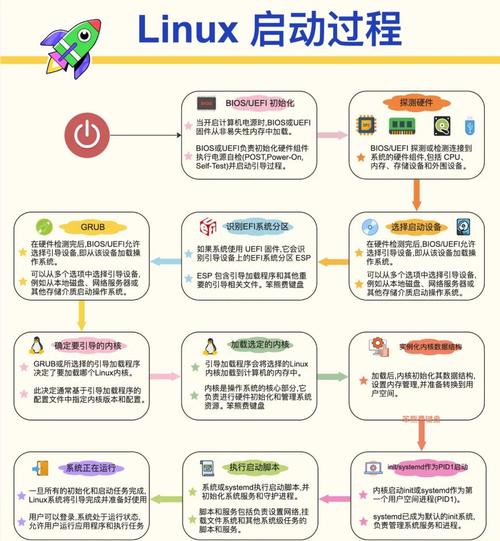
PXE(Preboot Execution Environment)是一种通过网络引导设备并安装操作系统的标准协议,适合大规模部署,其核心组件包括TFTP服务器(提供引导文件)、DHCP服务器(分配IP和引导信息)和HTTP/FTP服务器(存放Linux镜像)。
步骤详解:
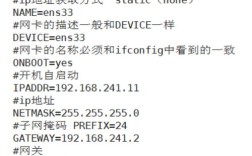
- 配置DHCP服务器:在DHCP服务配置中,指定next-server(TFTP服务器IP)和filename(引导文件名,如pxelinux.0),在ISC DHCP中配置如下:
subnet 192.168.1.0 netmask 255.255.255.0 { range 192.168.1.100 192.168.1.200; next-server 192.168.1.10; filename "pxelinux.0"; } - 搭建TFTP服务器:将ISO镜像中的isolinux目录内容(如vmlinuz、initrd.img)复制到TFTP根目录,并创建pxelinux.cfg/default文件定义启动菜单。
- 配置HTTP/FTP服务器:将ISO镜像挂载到指定目录(如/var/www/html/ubuntu),或直接解压供访问。
- 目标设备启动:设备从网络启动后,PXE客户端从TFTP获取引导文件,加载内核并启动安装程序,随后从HTTP/FTP服务器下载安装所需的包文件。
优势:无需物理介质,支持批量自动化安装,可通过Kickstart(CentOS)或Preseed(Ubuntu)实现无人值守。
通过网络安装助手(如Ventoy、Rufus)
对于个人用户,可使用支持网络安装的工具(如Ventoy),将U盘制作成可引导的网络安装盘。
步骤详解:
- 下载Ventoy:从官网获取最新版本,并制作启动U盘(Ventoy会自动分区,无需格式化整个U盘)。
- 下载Linux ISO:将ISO镜像文件直接复制到U盘的Ventoy分区(无需解压)。
- 启动设备:从U盘引导,选择对应的ISO镜像,进入安装界面后,选择“通过网络安装”选项。
- 配置网络:安装程序会自动检测网络(或手动配置IP/DNS),随后从官方源下载安装包。
优势:操作简单,支持多ISO镜像,无需额外服务器。
直接下载ISO安装
部分Linux发行版(如Ubuntu)允许在安装过程中直接从网络下载镜像,适用于有临时网络连接的场景。
步骤详解:
- 制作启动盘:使用Rufus或Etcher将ISO镜像写入U盘(需选择“DD模式”或“ISO Hybrid”)。
- 启动并选择网络安装:引导进入安装界面时,选择“Minimal CD”或“Network install”选项,安装程序会提示配置网络并下载完整镜像。
- 注意事项:需确保安装过程中网络稳定,否则可能导致安装失败。
不同安装方式的对比
| 方式 | 适用场景 | 优点 | 缺点 |
|---|---|---|---|
| PXE安装 | 企业级批量部署 | 自动化程度高,无需人工干预 | 需搭建服务器,配置复杂 |
| Ventoy等工具 | 个人用户多系统安装 | 操作简单,支持多ISO | 依赖U盘容量,网络速度影响安装效率 |
| 直接下载ISO | 单机临时网络安装 | 无需额外服务器,操作直观 | 需提前制作启动盘,网络稳定性要求高 |
注意事项
- 网络安全性:若通过公网下载,确保使用官方源或可信镜像,避免恶意软件;企业部署时建议使用内网服务器,限制外部访问。
- 驱动问题:部分老旧硬件可能需要手动加载驱动(如通过驱动盘或initrd添加模块)。
- 磁盘分区:网络安装时,若目标磁盘无数据可直接自动分区;若有重要数据,需提前备份并手动分区。
- 防火墙配置:服务器端需开放相关端口(如TFTP的69端口、HTTP的80端口),避免安装程序无法连接。
- 镜像校验:下载ISO后务必校验SHA256或MD5值,防止镜像损坏或篡改。
相关问答FAQs
Q1: 网络安装Linux时提示“无法获取安装镜像”,如何解决?
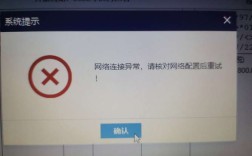
A: 可能原因包括:网络连接中断、镜像源地址错误、防火墙阻止访问,可尝试以下方法:1. 检查网络是否正常,重新配置IP/DNS;2. 更换镜像源(如从国内镜像站下载);3. 临时关闭防火墙或开放相关端口;4. 确认服务器端镜像路径正确且可访问。
Q2: PXE安装时,客户端获取不到IP地址怎么办?
A: 首先确认DHCP服务是否正常运行(可通过dhcpd -t检查配置语法);其次检查网络设备是否支持PXE引导,部分老旧网卡可能需要开启BIOS中的“Network Boot”选项;排查交换机或路由器的端口配置,确保允许DHCP和TFTP协议流量通过。