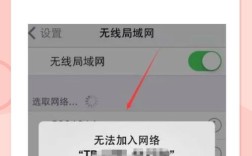
无线网络IP配置是日常使用中经常遇到的问题,无论是家庭、办公室还是公共场所的网络环境,正确的IP配置都是设备正常联网的基础,当无线网络IP配置出现问题时,可能会导致设备无法连接互联网、网络连接不稳定或无法访问局域网内其他设备等情况,下面将详细介绍无线网络IP配置的常见问题、解决方法以及相关操作步骤。
(图片来源网络,侵删)
了解IP地址的基本概念
IP地址是设备在网络中的唯一标识,类似于家庭住址,用于数据包的准确传输,在无线网络中,IP地址配置通常分为静态IP和动态IP两种方式,动态IP地址由路由器通过DHCP服务自动分配,用户无需手动设置,这也是大多数家庭网络和办公网络采用的默认方式,静态IP地址则需要用户手动指定IP地址、子网掩码、默认网关和DNS服务器等信息,通常用于需要固定网络环境的设备,如服务器、打印机或网络摄像头。
无线网络IP配置的常见问题及解决方法
设备获取不到IP地址
当设备连接无线网络后显示“无Internet访问”或“获取IP地址失败”时,可能是由于DHCP服务故障或IP地址冲突导致的,解决方法如下:
- 重启路由器和设备:简单的重启操作可以解决临时的软件故障,关闭路由器和设备电源,等待1分钟后重新启动。
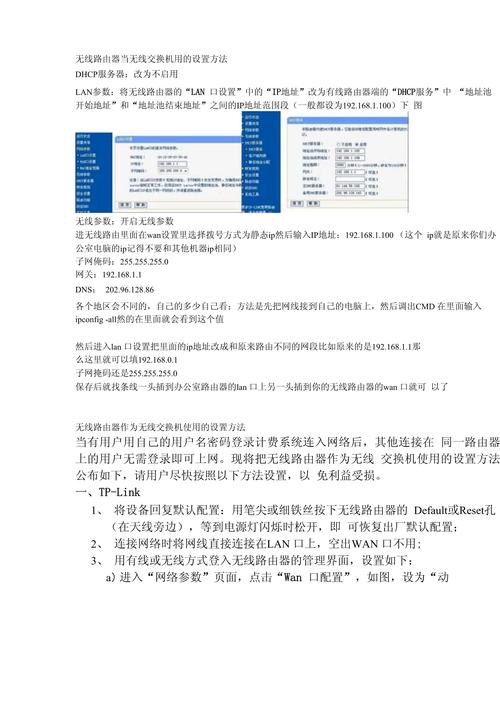
- 检查路由器DHCP设置:登录路由器管理界面(通常通过浏览器访问192.168.1.1或192.168.0.1),确保DHCP服务已启用,并检查IP地址池范围是否合理,如果路由器默认地址为192.168.1.1,DHCP地址池可设置为192.168.1.100至192.168.1.200。
- 释放并更新IP地址:在Windows系统中,打开命令提示符,输入
ipconfig /release释放当前IP地址,再输入ipconfig /renew重新获取;在Mac系统中,进入“系统偏好设置”-“网络”,选择无线网络,点击“高级”,在TCP/IP标签页中点击“ Renew DHCP Lease”。
IP地址冲突
IP地址冲突会导致多台设备使用相同IP地址,引发网络连接问题,冲突时通常会有弹窗提示或网络断开,解决方法包括:
- 手动更改静态IP:如果设备设置了静态IP,可以将其修改为未被使用的地址,例如在192.168.1.x范围内选择一个未被占用的地址(x为2-254之间的数字)。
- 关闭DHCP并重启路由器:暂时关闭路由器的DHCP服务,等待所有设备断开连接后重新开启,强制设备重新获取IP地址。
- 使用IP扫描工具:通过局域网IP扫描工具(如Advanced IP Scanner)查看当前网络中已占用的IP地址,避免重复使用。
网络连接不稳定或频繁断开
此类问题可能是由于IP租约到期或DNS配置错误导致的,解决步骤如下:
(图片来源网络,侵删)
- 延长DHCP租约时间:登录路由器管理界面,在DHCP设置中增加租约时间(例如从24小时改为7天),减少设备频繁获取IP地址的次数。
- 手动配置DNS服务器:将DNS服务器地址修改为公共DNS(如谷歌DNS:8.8.8.8和8.8.4.4,或阿里云DNS:223.5.5.5和223.6.6.6),避免因默认DNS故障导致的解析失败。
- 更新网卡驱动程序: outdated的网卡驱动可能导致IP配置异常,可通过设备管理器更新驱动程序或访问网卡制造商官网下载最新驱动。
无法访问特定网站或服务
如果设备可以连接互联网但无法访问某些网站,可能是IP或DNS配置问题,解决方法包括:
- 刷新DNS缓存:在命令提示符中输入
ipconfig /flushdns清除本地DNS缓存,确保使用最新的DNS解析结果。 - 检查代理设置:确认设备未开启错误的代理服务器,在Windows中进入“设置”-“网络和Internet”-“代理”,确保“使用代理服务器”选项为关闭状态。
- 重置网络适配器:在命令提示符(管理员权限)中输入
netsh int ip reset重置网络适配器配置,完成后重启设备。
不同操作系统的IP配置步骤
Windows系统
- 静态IP配置:
- 右键点击任务栏右下角网络图标,选择“打开网络和Internet设置”。
- 点击“更改适配器选项”,右键点击无线网络连接,选择“属性”。
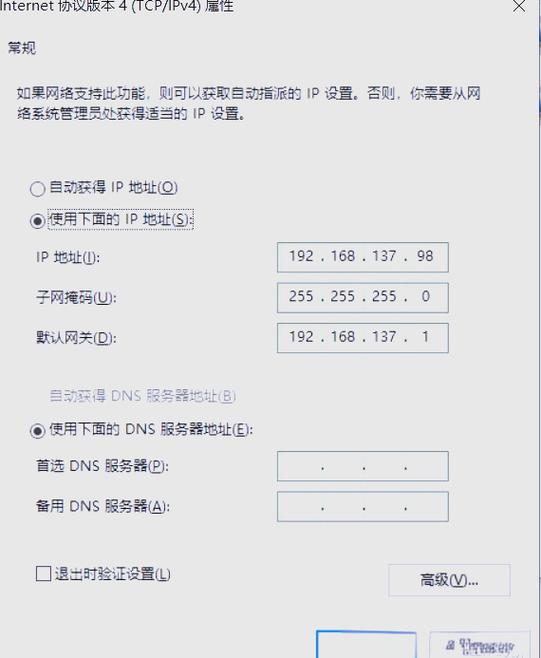
- 双击“Internet协议版本4(TCP/IPv4)”,选择“使用下面的IP地址”,输入IP地址、子网掩码、默认网关和DNS服务器地址,点击“确定”。
- 动态IP配置:在TCP/IPv4属性中选择“自动获得IP地址”和“自动获得DNS服务器地址”。
macOS系统
- 静态IP配置:
- 进入“系统偏好设置”-“网络”,选择无线网络(如Wi-Fi)。
- 点击“高级”,切换到“TCP/IP”标签页,将“配置IPv4”设置为“手动”,输入IP地址、子网掩码、路由器(默认网关)和DNS服务器地址。
- 动态IP配置:将“配置IPv4”设置为“使用DHCP”。
Android/iOS系统
- Android:进入“设置”-“网络和Internet”-“Wi-Fi”,长按当前连接的网络,选择“修改网络”,勾选“高级选项”,将IP设置改为“静态”,然后输入相关信息。
- iOS:进入“设置”-“Wi-Fi”,点击当前网络右侧的“i”图标,将“HTTP代理”设置为“关闭”,IP设置默认为DHCP,若需静态IP需通过第三方配置工具实现。
无线网络IP配置优化建议
- 合理规划IP地址段:在家庭或小型办公网络中,建议使用私有IP地址段(如192.168.1.0/24或10.0.0.0/24),避免与公共网络冲突。
- 启用路由器租期管理:根据设备数量调整DHCP租期,避免频繁IP变更影响网络稳定性。
- 定期检查网络设备:定期重启路由器和交换机,清理缓存,减少因设备过热或缓存溢出导致的IP配置异常。
- 使用固定IP分配:对于需要长期稳定连接的设备(如NAS、智能家居设备),建议通过路由器DHCP保留功能为其分配固定IP,避免手动配置冲突。
相关问答FAQs
问题1:为什么我的手机连接Wi-Fi后显示“IP地址配置失败”?
解答:这通常是由于路由器DHCP服务异常或IP地址冲突导致的,首先尝试重启路由器和手机;若问题依旧,登录路由器管理界面检查DHCP服务是否启用,并尝试关闭后再开启;还可以在手机Wi-Fi设置中忽略当前网络后重新连接,或手动配置静态IP(需确保IP地址未被占用)。
问题2:如何查看局域网内其他设备的IP地址?
解答:可以通过以下方法查看:
- 路由器管理界面:登录路由器后台,通常在“DHCP客户端列表”或“已连接设备”中可查看所有设备的IP地址和MAC地址。
- 命令提示符(Windows):打开CMD,输入
arp -a可查看当前ARP缓存表中的IP和MAC地址对应关系。 - 第三方工具:使用局域网扫描工具(如LanScan、Fing等)扫描网络,快速获取设备列表和IP信息。
(图片来源网络,侵删)