苹果7连接不上移动网络是一个常见但令人困扰的问题,可能由多种因素导致,包括硬件故障、软件设置错误、SIM卡问题或网络运营商故障,以下将详细分析可能的原因及对应的解决方法,帮助用户逐步排查并解决问题。
最基础也是最容易被忽视的是信号覆盖区域问题,苹果7的移动网络连接依赖于运营商的信号基站,如果在地下室、电梯、偏远地区或建筑物内部等信号较弱的区域,手机可能无法正常连接网络,解决方法是尝试移动到开阔地带或靠近窗户的位置,观察信号格是否恢复正常,可以开启飞行模式等待30秒后再关闭,让手机重新搜索网络信号。
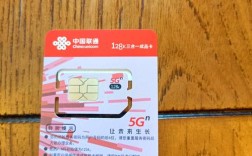
检查SIM卡是否正常,SIM卡是连接移动网络的关键,如果SIM卡接触不良、损坏或未正确安装,会导致无法识别网络,解决步骤包括:关机后取出SIM卡,用干净的软布擦拭金属触点,检查是否有物理损坏或弯曲;重新安装SIM卡时确保卡槽完全到位,然后开机测试,如果使用的是小卡转大卡适配器,需检查适配器是否松动或损坏,建议直接使用标准SIM卡测试。
第三,检查手机的网络设置是否正确,错误的APN(接入点名称)设置会导致无法连接移动数据,进入“设置”>“蜂窝网络”>“蜂窝数据选项”>“蜂窝网络数据”,确认APN设置与运营商要求一致(如中国移动、中国联通、中国电信的APN可向客服查询),如果不确定,可尝试重置APN:点击“重置设置”恢复默认值,检查“蜂窝数据”开关是否开启,以及“蜂窝数据选项”中的“数据漫游”是否已启用(如需使用漫游服务)。
第四,软件问题也可能导致网络连接异常,iOS系统存在临时性bug,建议更新系统至最新版本:进入“设置”>“通用”>“软件更新”,如有可用版本则下载安装,更新后问题仍未解决,可尝试重置网络设置:进入“设置”>“通用”>“传输或还原iPhone”>“还原”>“还原网络设置”,此操作会清除Wi-Fi密码、蜂窝数据设置等,但不会删除个人数据,如果手机越狱或安装了非官方描述文件,也可能影响网络连接,建议恢复出厂系统。

第五,排除硬件故障的可能性,苹果7的天线或基带芯片损坏会导致无法连接移动网络,通常伴随频繁掉线、信号极弱或无服务状态,可通过拨打紧急电话(如112)测试是否能够连接网络,若无法拨打则可能是硬件问题,建议联系苹果官方售后或专业维修点进行检测,硬件故障通常需要更换相关组件。
以下表格总结了常见故障及解决方法,方便用户快速排查:
| 故障原因 | 解决方法 |
|---|---|
| 信号覆盖弱 | 移至信号良好区域,开启/关闭飞行模式重启手机 |
| SIM卡问题 | 清洁或重新安装SIM卡,避免使用损坏的适配器 |
| APN设置错误 | 重置APN设置或联系运营商获取正确配置 |
| 系统软件故障 | 更新iOS系统,重置网络设置或恢复出厂设置 |
| 硬件故障 | 联系官方售后检测,可能需更换天线或基带芯片 |
运营商网络故障也可能导致问题,可尝试在其他设备上使用同一张SIM卡,若均无法连接网络,则可能是运营商基站故障或临时维护,联系运营商客服确认网络状态。
相关问答FAQs
Q1: 苹果7显示“无服务”但其他手机有信号怎么办?
A: 首先确认SIM卡是否正常(插入其他手机测试),若其他手机有信号而苹果7无服务,可能是手机硬件故障或系统设置问题,尝试重置网络设置,若无效,建议联系苹果售后检测天线或基带是否损坏。
Q2: 重置网络设置后会丢失哪些数据?如何避免重要信息丢失?
A: 重置网络设置会清除Wi-Fi密码、已保存的蜂窝数据APN、VPN配置及个人热点设置,但不会删除照片、联系人或应用数据,为避免数据丢失,建议提前备份:通过iCloud或电脑(iTunes/Finder)备份重要信息,重置后重新连接Wi-Fi并重新配置APN设置。